八猴教程|项目打包+转盘动画+阴影设置

发布:中教互联 来源:中教互联 2025-11-05

image.png

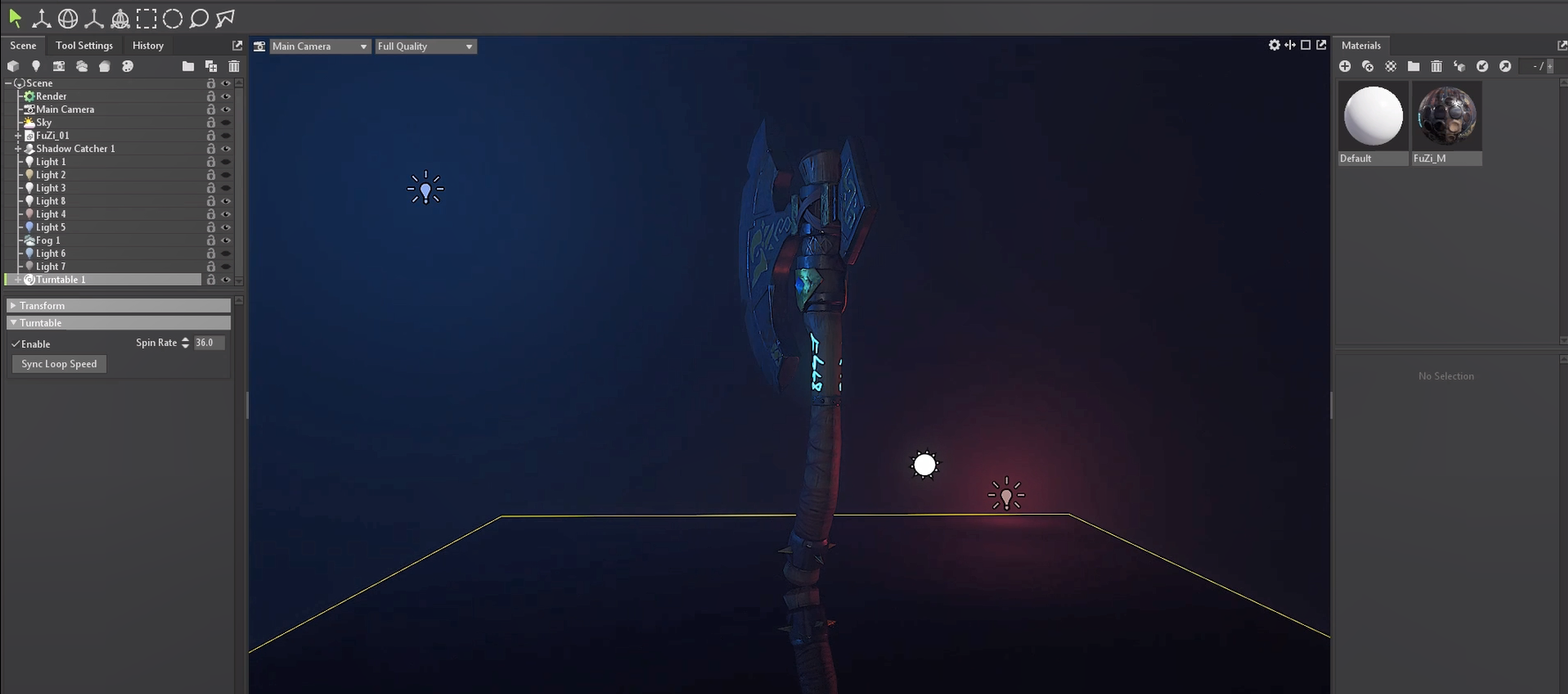
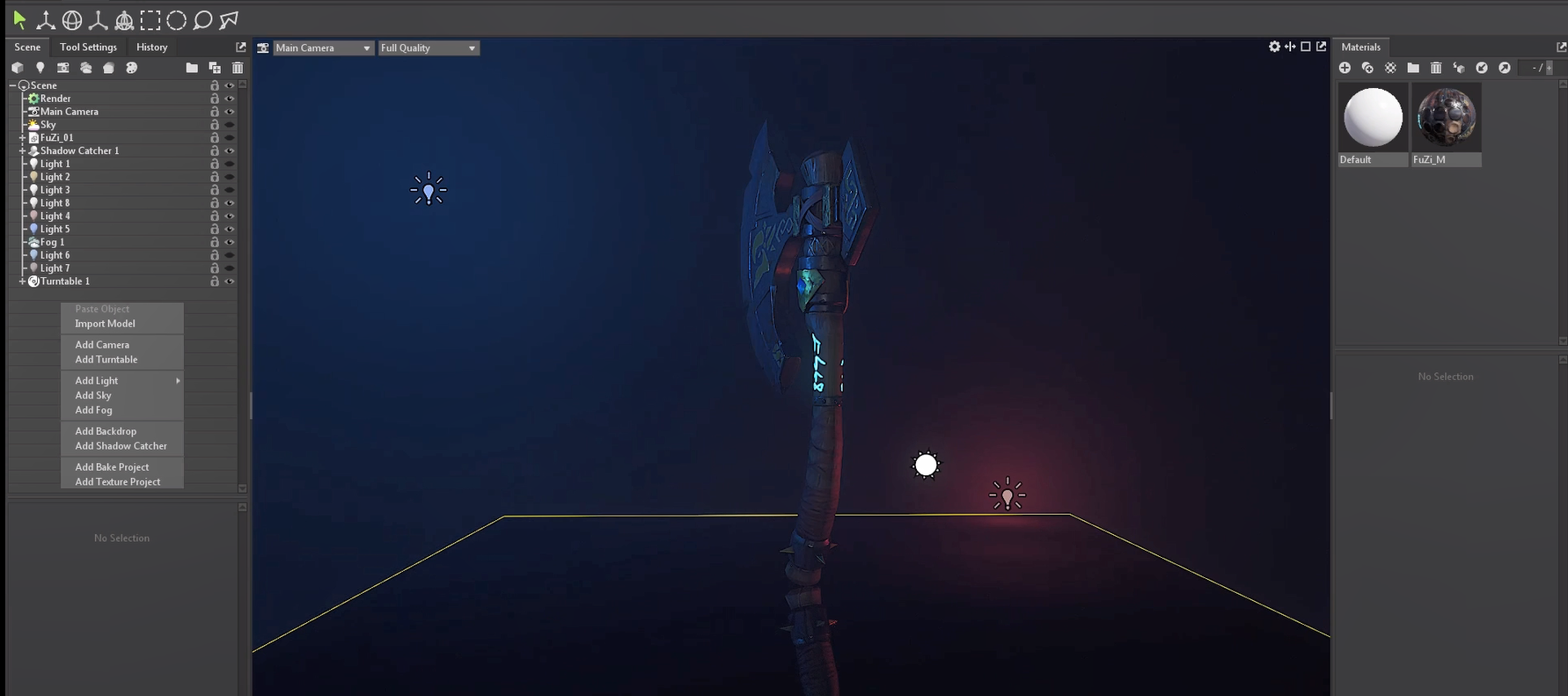
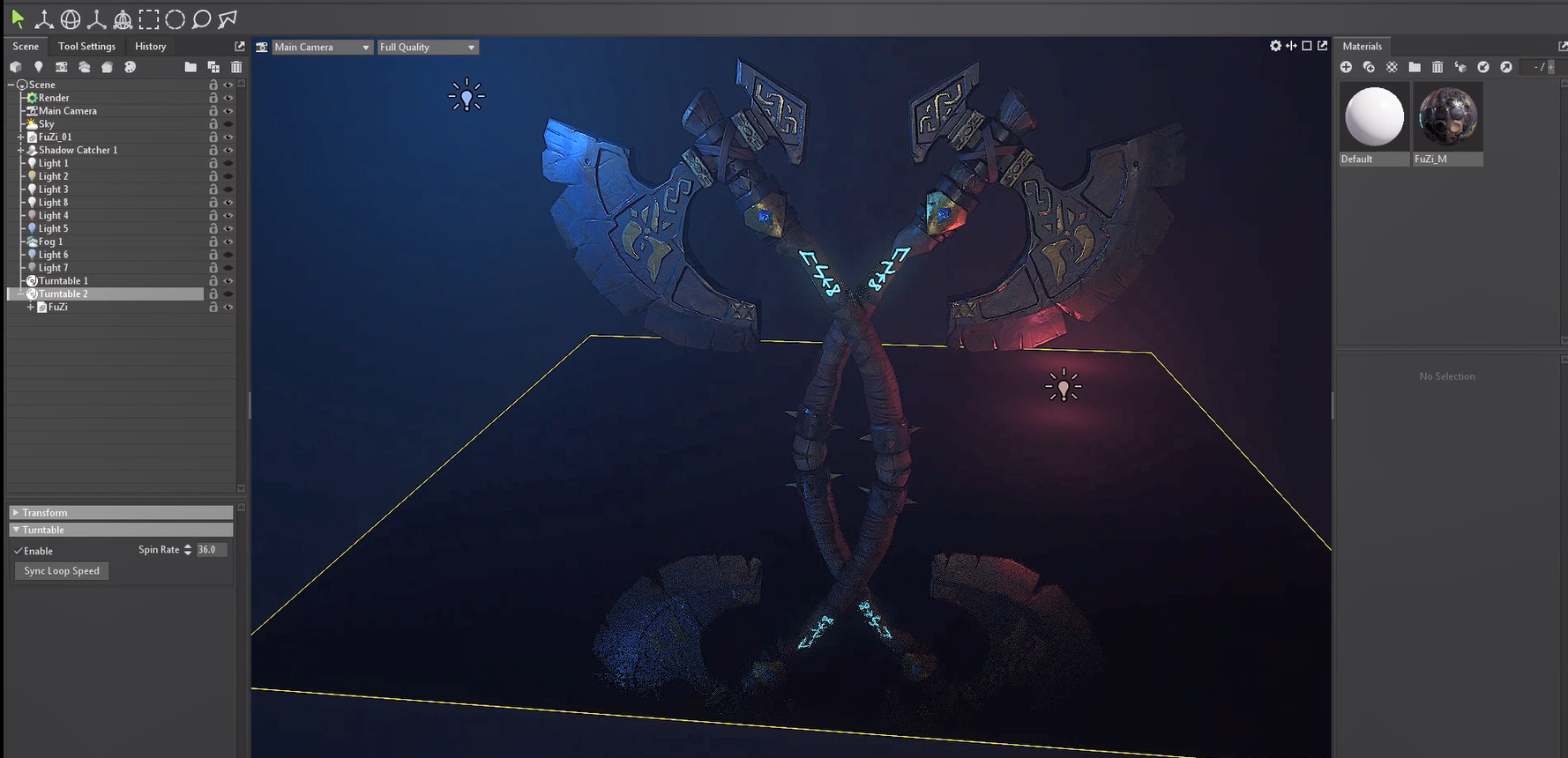
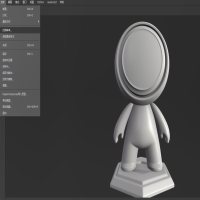
如何设置它的一个旋转

image.png

image.png

旋转

image.png

旋转是这个里面以及地面的这种阴影,以及材质球的一些讲解

image.png

我们先把这个多余的关掉

image.png

这个是他8号会默认的去给你们去自动K1个帧数,不用我们再去手动控制

image.png

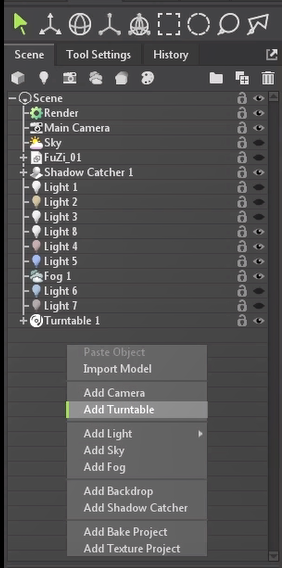
我们点击右键

image.png

点击这个按钮

image.png

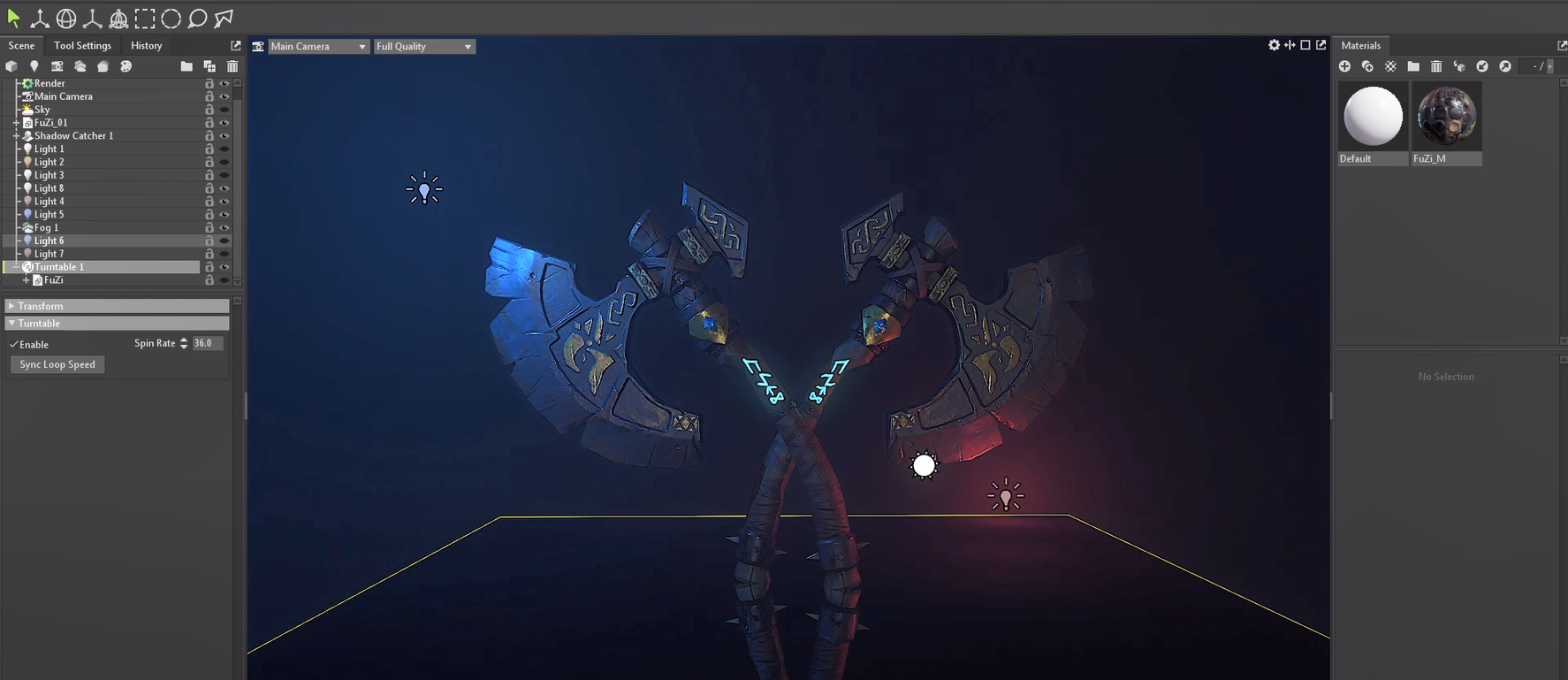
T开头这个东西它会自动的

image.png

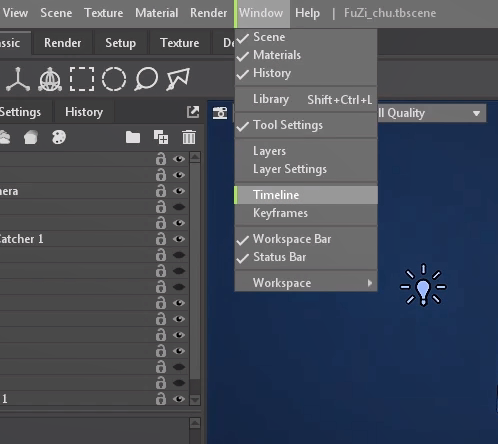
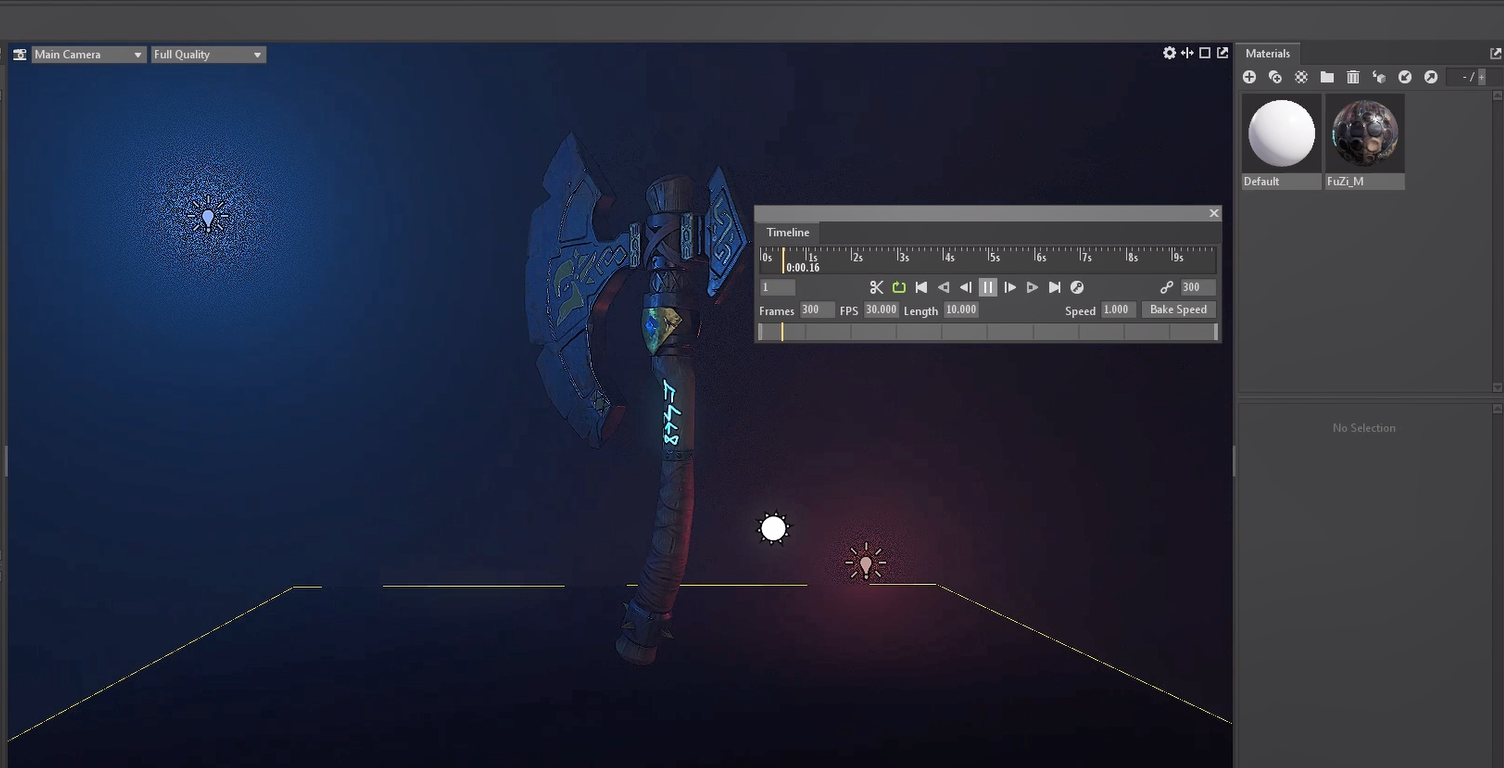
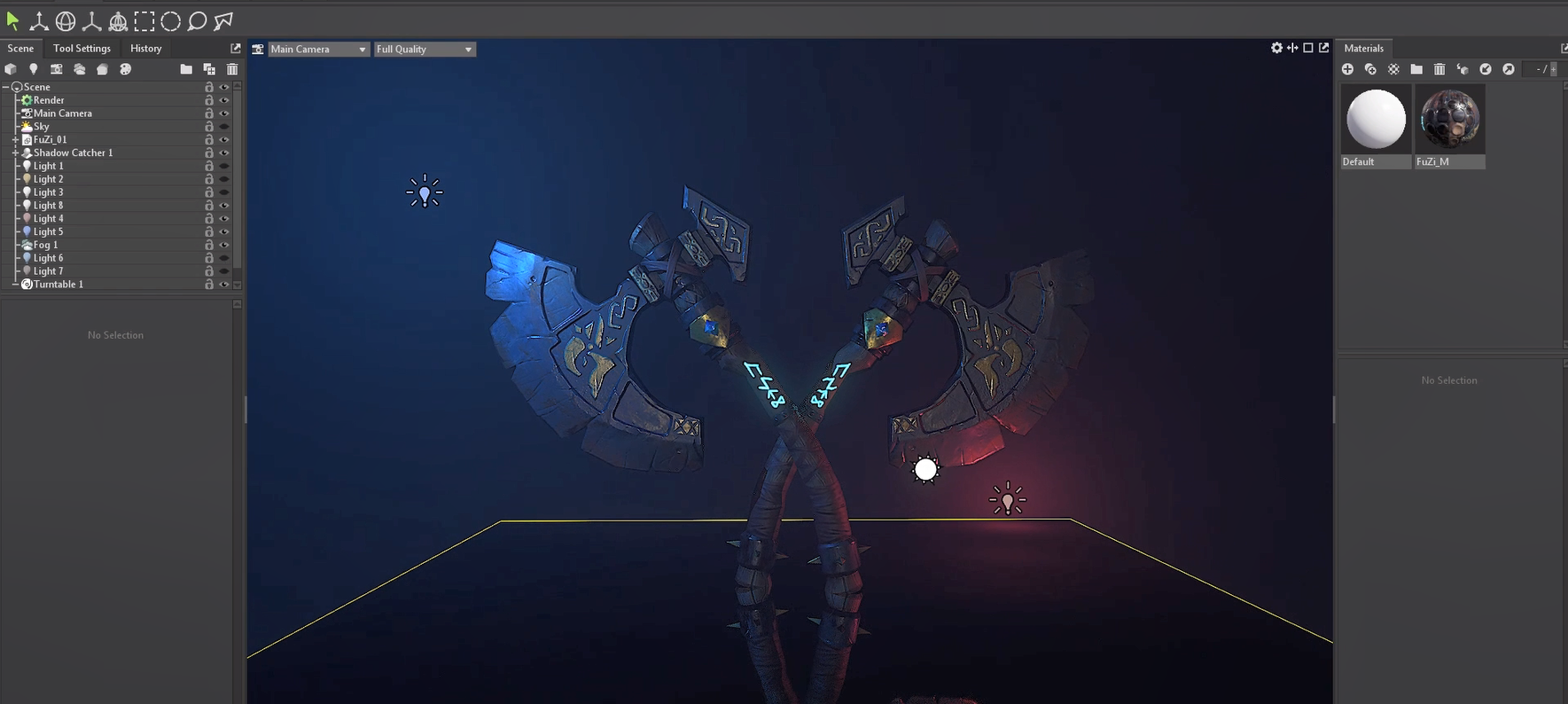
会生成一个这样的一个旋转的一个设置。你只要把你的一个模型拖到它这个对应的框里就好了,如果你们没有这个时间条的话
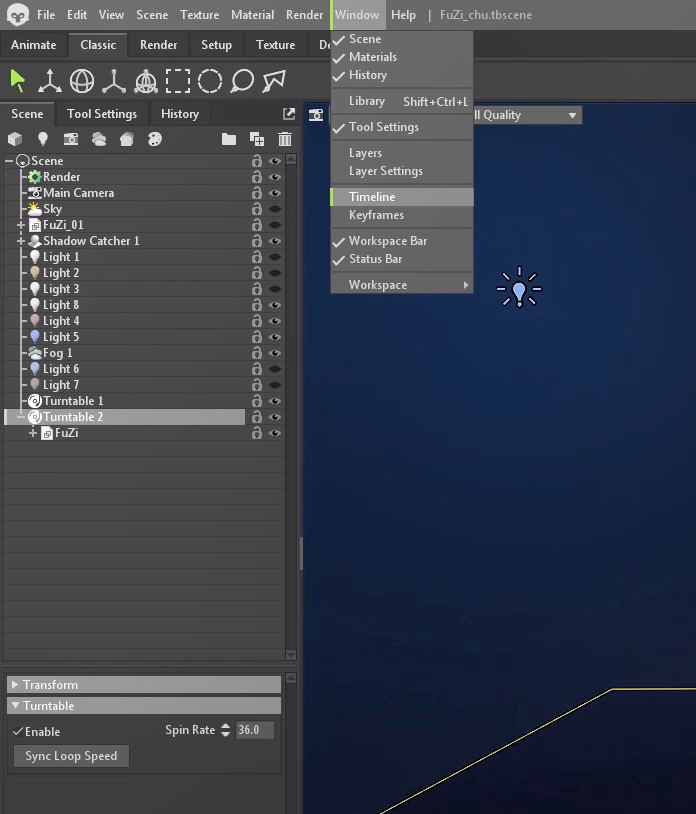
image.png

我们在windows里面点击这个time

image.png

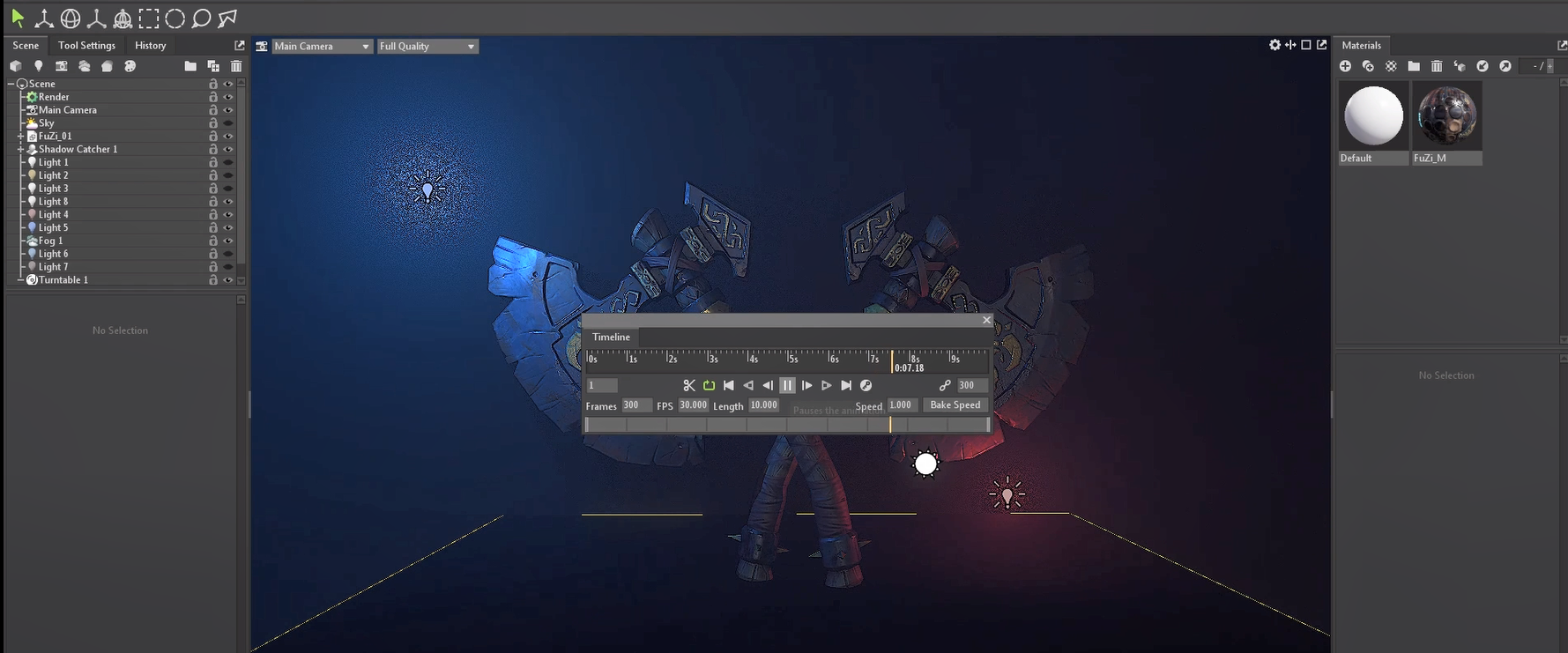
我们点击这个播放按钮

image.png

就会有旋转这个按钮

image.png

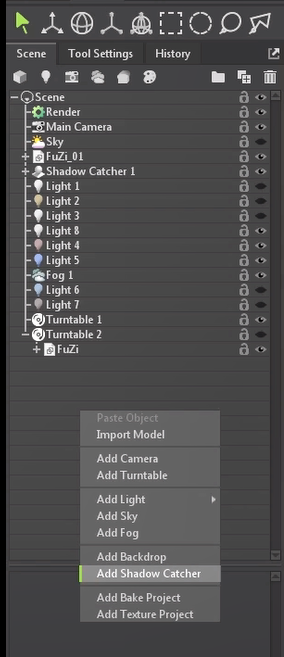
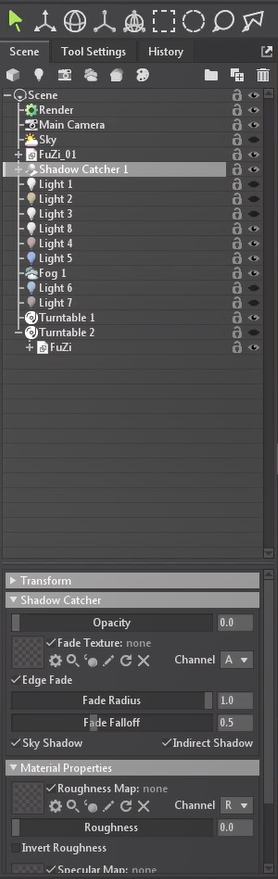
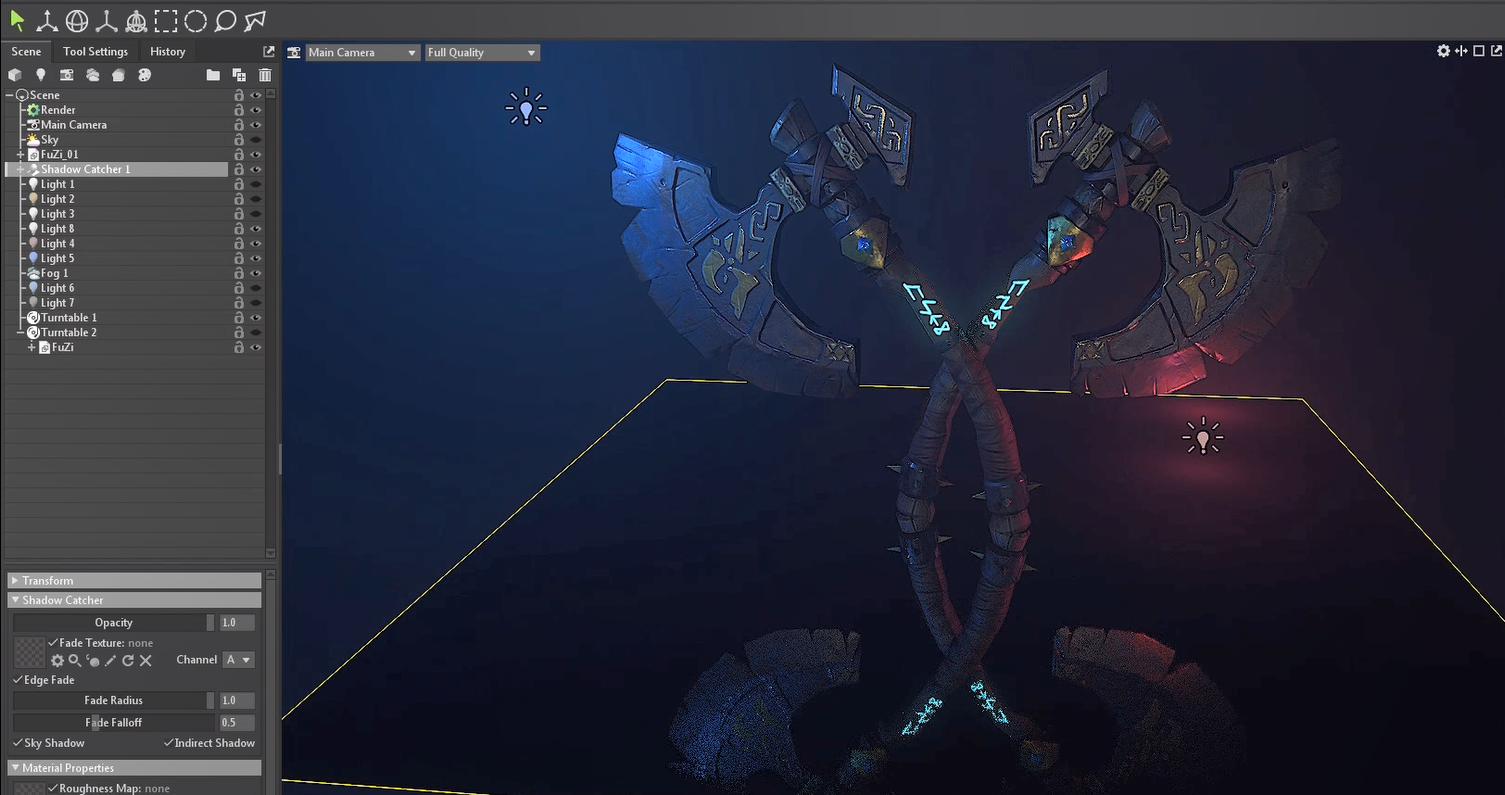
接下来的话是这个倒影如何去实现

image.png

同样的话也是点击在这个框框里,点击右键,有一个这样的会增加一个透明的选项

image.png

也就是这个东西

image.png

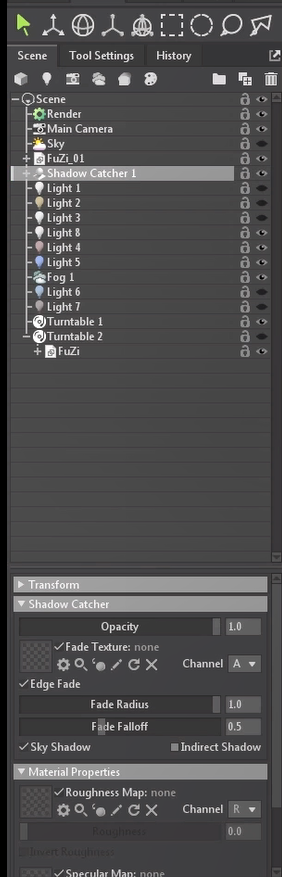
它默认的话这个按钮是没有打开的

image.png

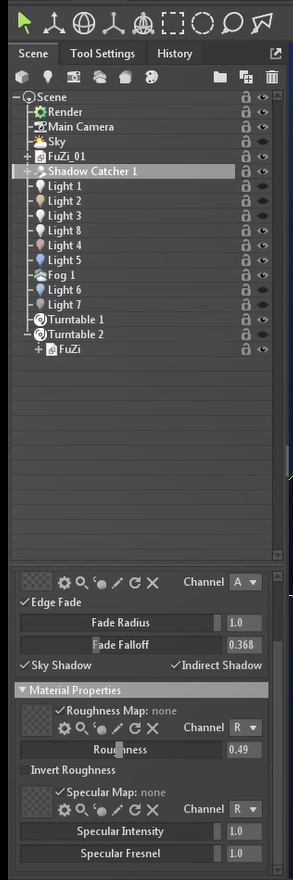
这个按钮打开的话可以去调整一些具体的参数

image.png

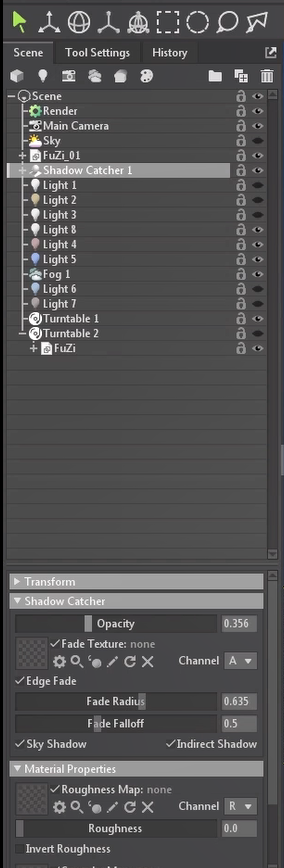
这个像第一个通道是调整它的一个范围

image.png

去到零的话它是没有的

image.png

打到0.5,它会有一半的一个这样的一个虚实变化啊

image.png

打满的话他会更清晰

image.png

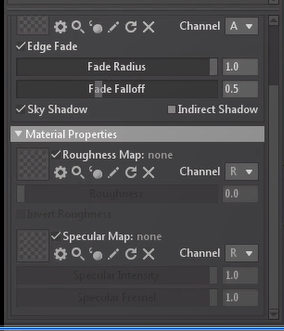
接下来这个按钮也是他的一个照射范围

image.png

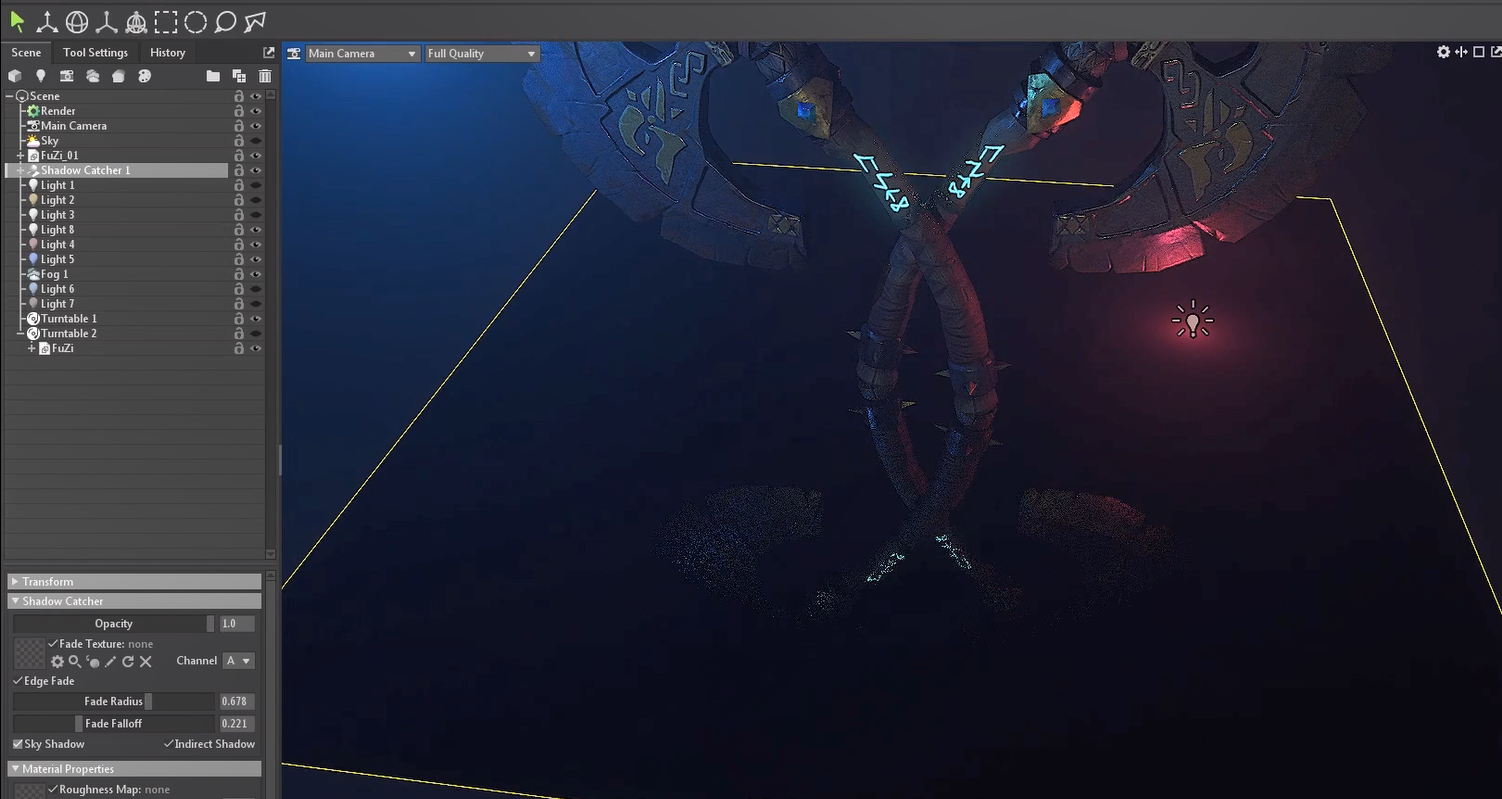
上面是一个总的一个范围,虚实的变化,这个是它的一个具体范围

image.png

就是说你想让它显露出多少,比如说你想只只露出一点点,还是说露出全部,可以通过这个数值来控制
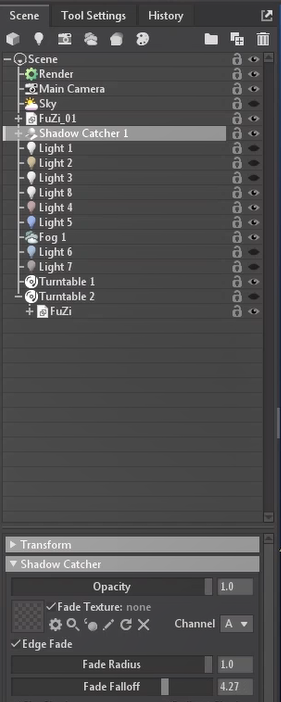
image.png

下面的话,是它的一个虚实变化,就是说这两个是结合的

image.png

比如说你漏出这么多,想让他虚一点,或者你全漏,想让他虚一点,或者说你全都想让它实一点

image.png

这两个按钮去都可以去控制

image.png

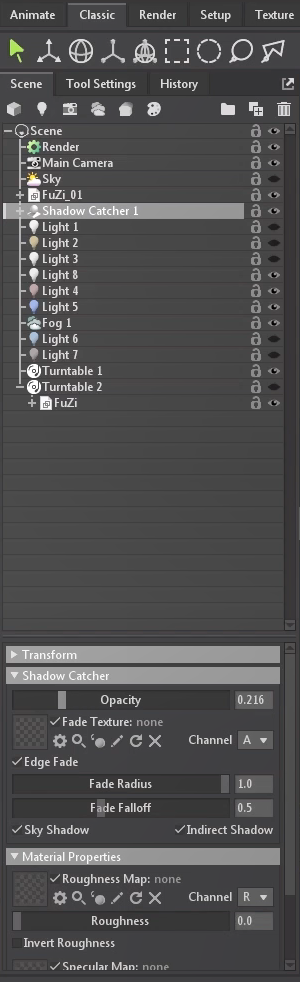
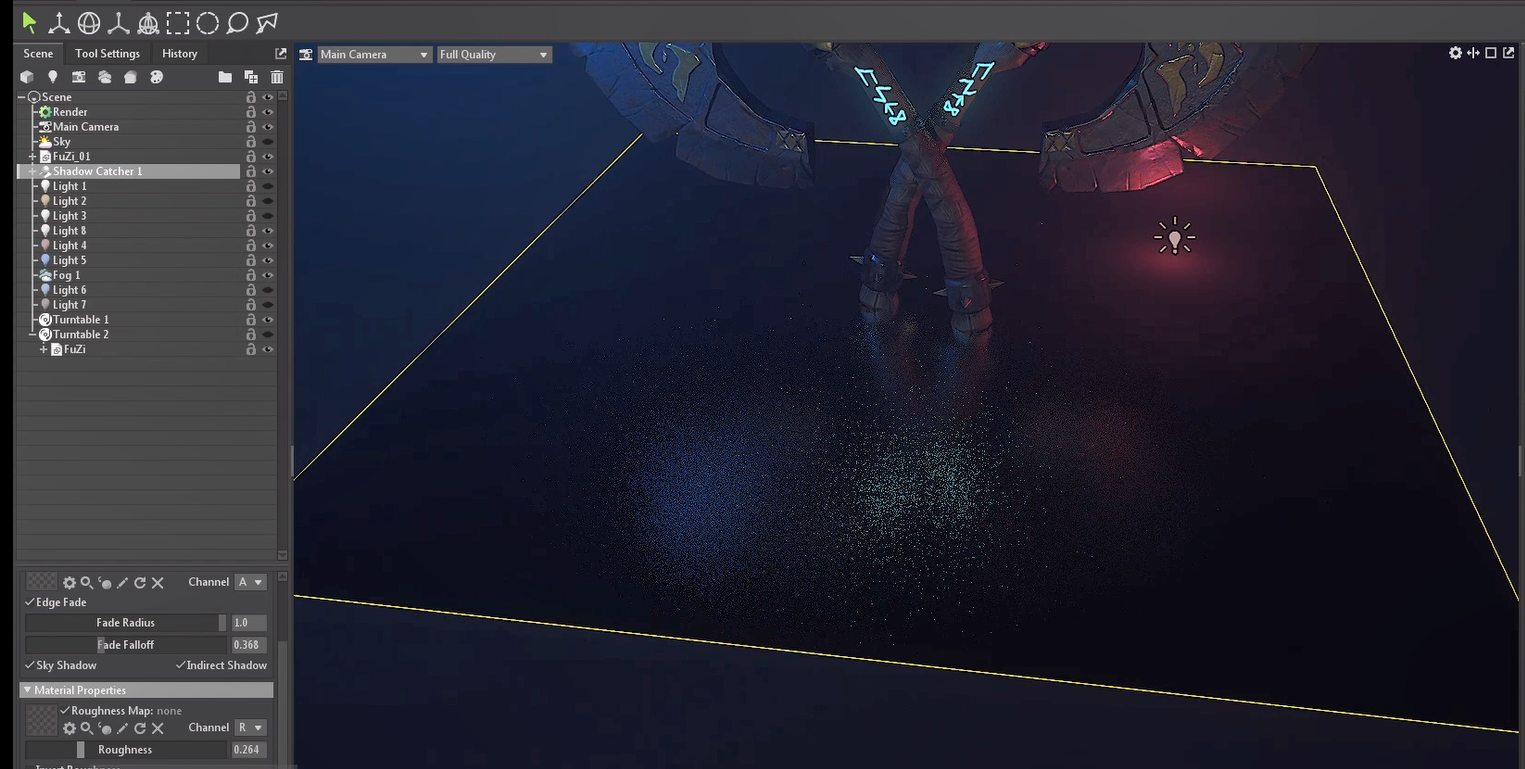
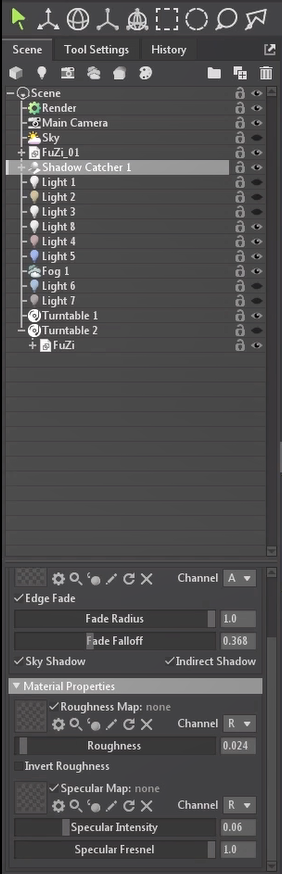
下面这个其实也是变相的去调整它的这个虚实的

image.png

比如说我们这个看到的已经完全的像模糊了

image.png

这个的话也是虚实,跟上面这个有点异曲同名之妙,这是关于这个的一个倒影,比如说你想做一个镜面的水面的话,可以使用这个功能
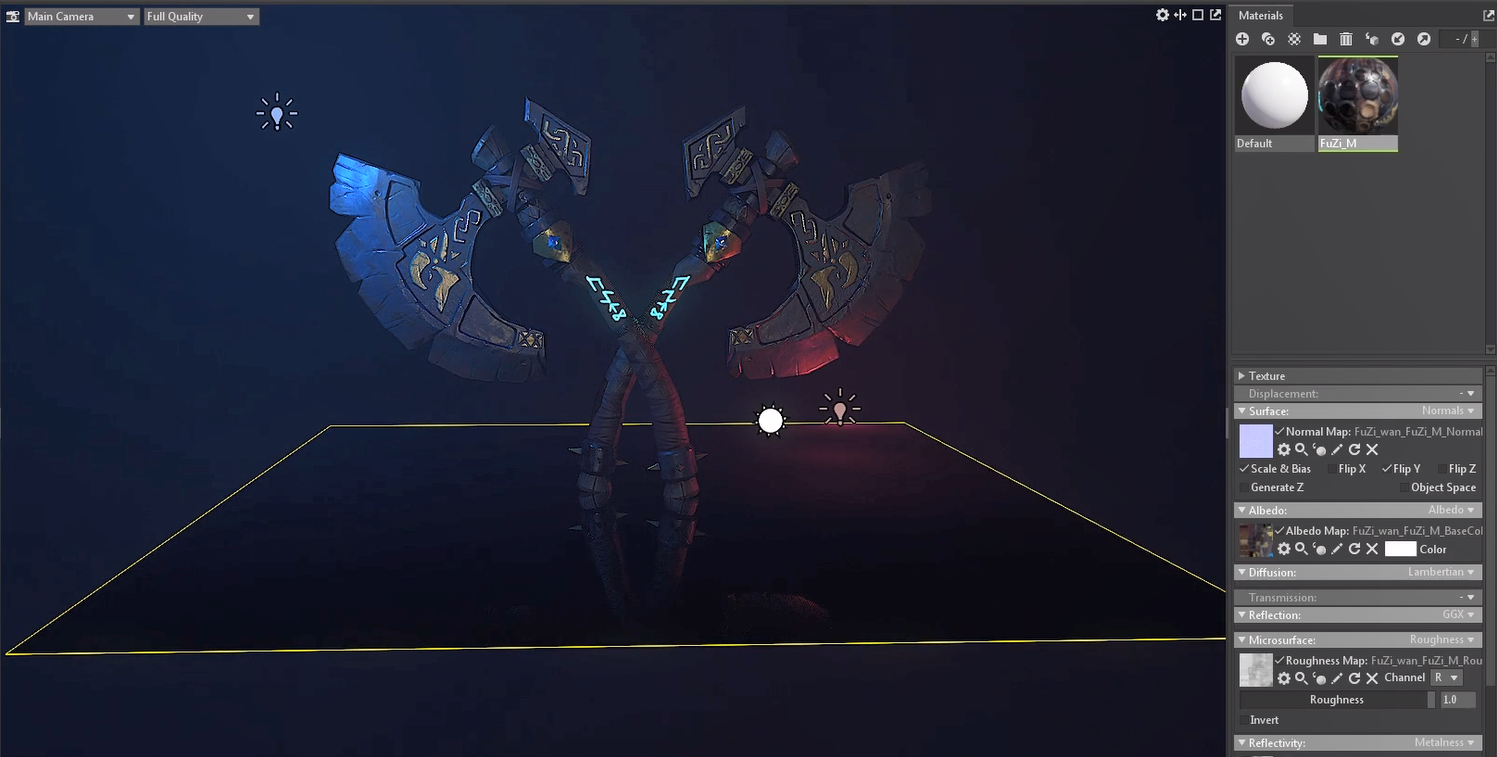
image.png

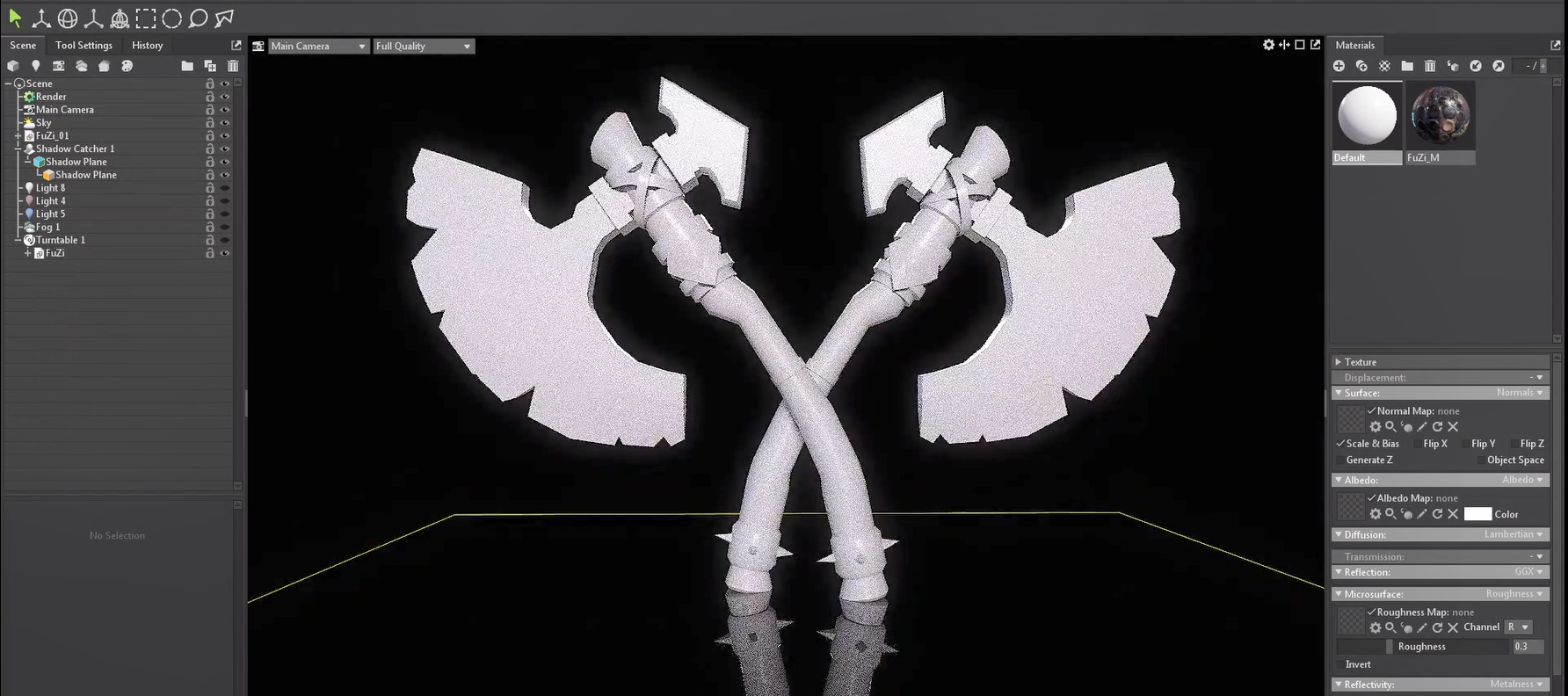
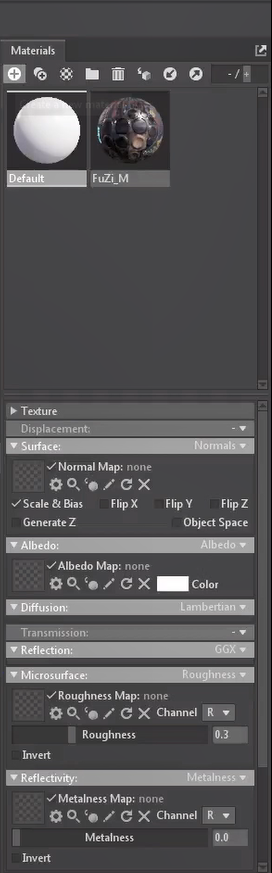
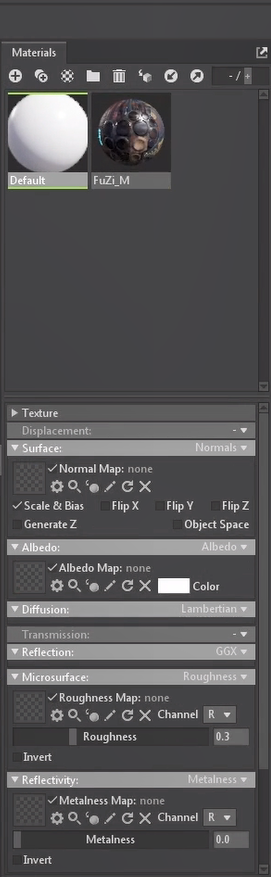
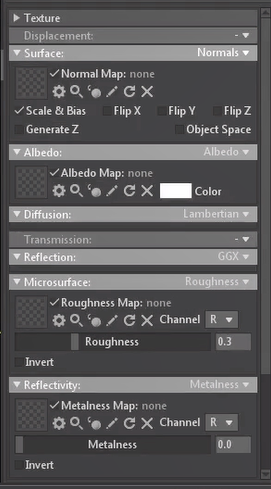
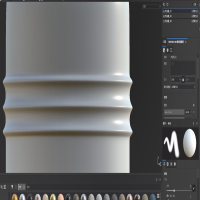
接下来的话是贴材质的一个讲解,我们默认的话是没有这样的一个材质球的

image.png

我们导进来的东西一般都是这种白色的模型。

image.png

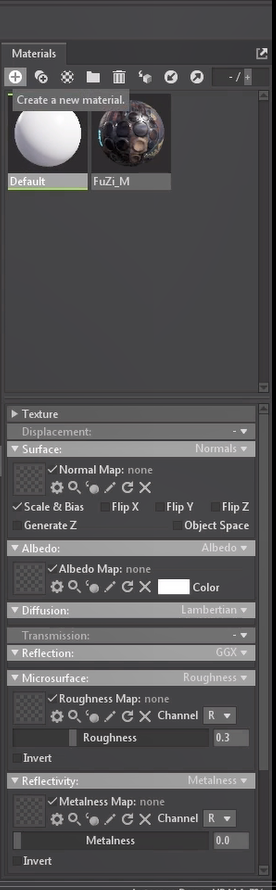
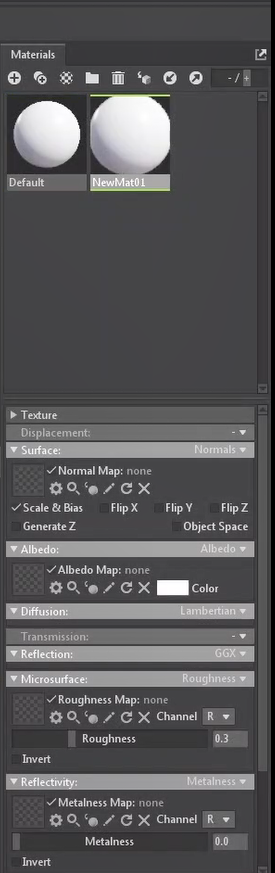
第一个按钮是增加材质球

image.png

一开始的话我们是没有这个材质球的

image.png

换默认的一个这样的一个材质球

image.png

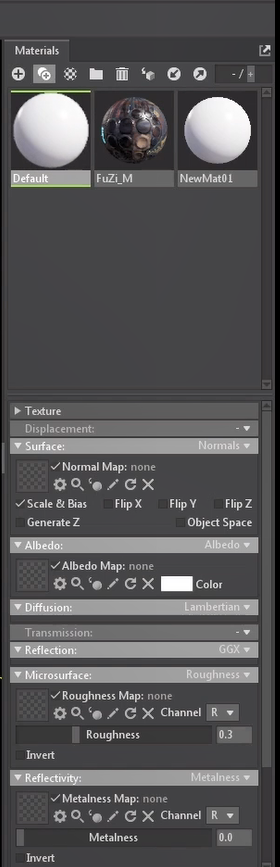
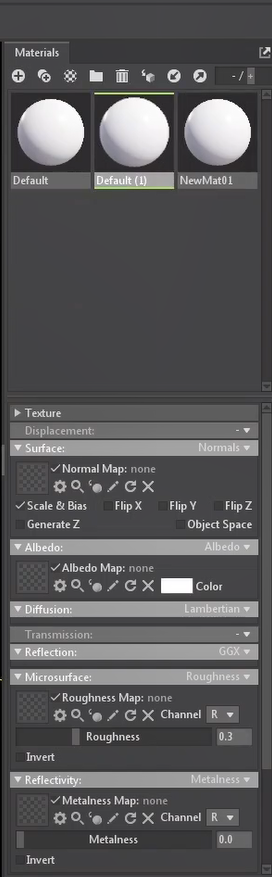
如果你想添加新的材质球的话,可以点击这个按钮

image.png

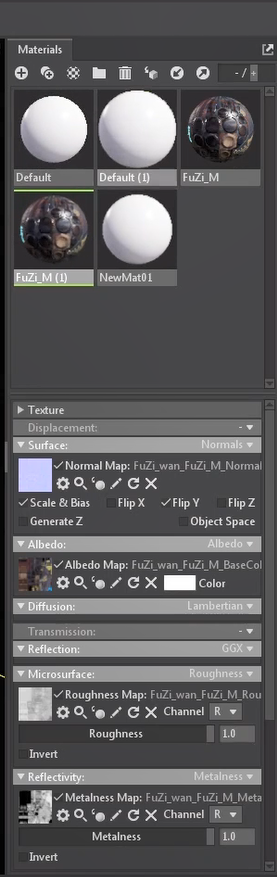
然后这个按钮的话是复制当前前一个

image.png

比如说我们点这个复制一个

image.png

复制前一个就是你点到哪里,它会复制哪个材质球

image.png

DT去删掉这个文件夹的话就是分组,比如说我们有很多很多的材质球的话

image.png

你可以把这个每个词求去做一个分组

image.png

选中是哪个就可以去分组

image.png

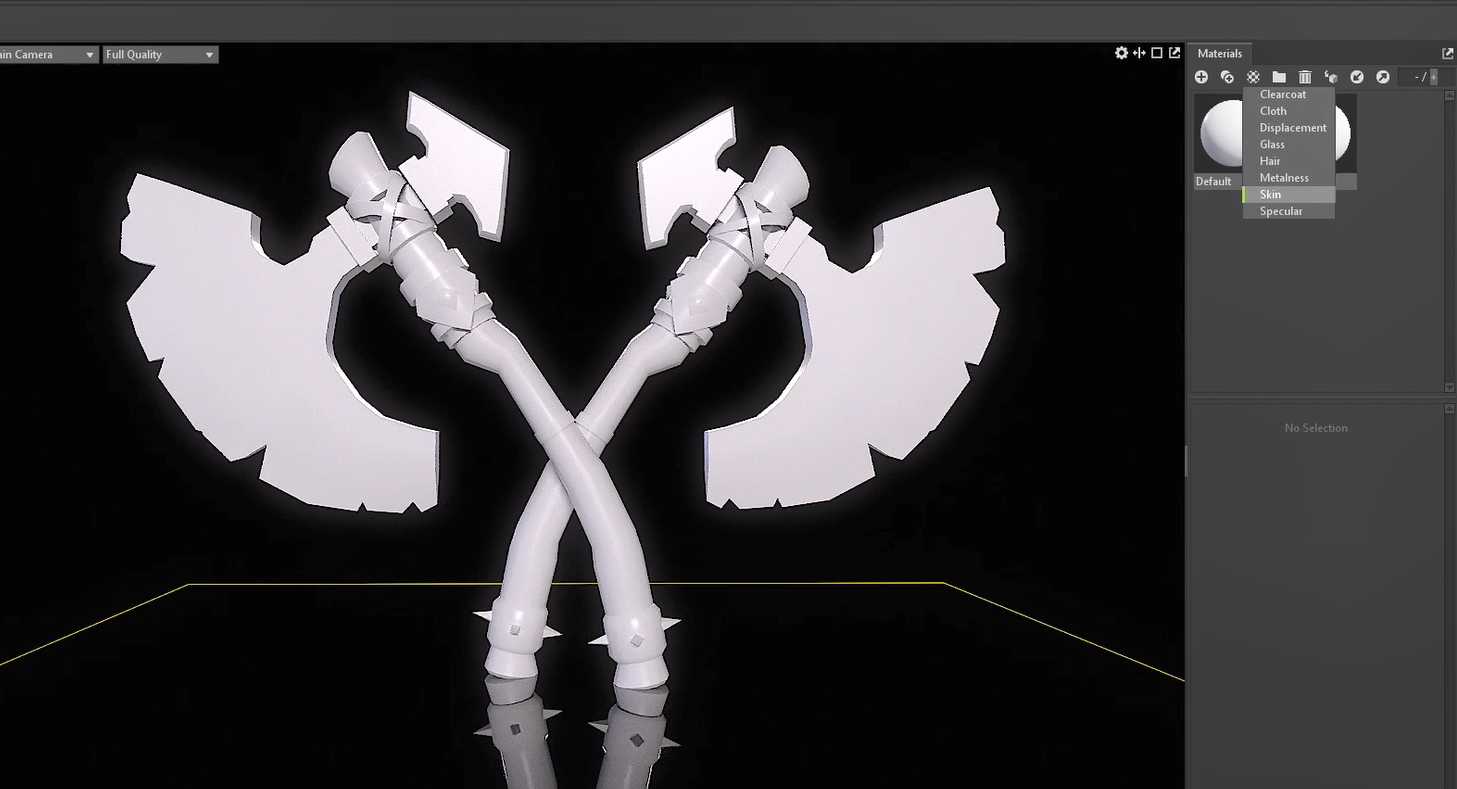
这些是一些预设材质球,比如说预设衣服、预设头发啊、预设镜、预设一些透明的

image.png

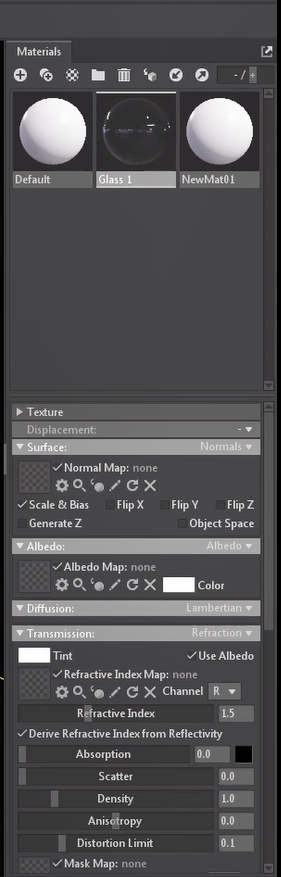
比如说我点击一个预设透明的

image.png

他会自动的去

image.png

预设好的就调整好一些,比如说透明的参数他会调整好,你可以直接用的这些材质球
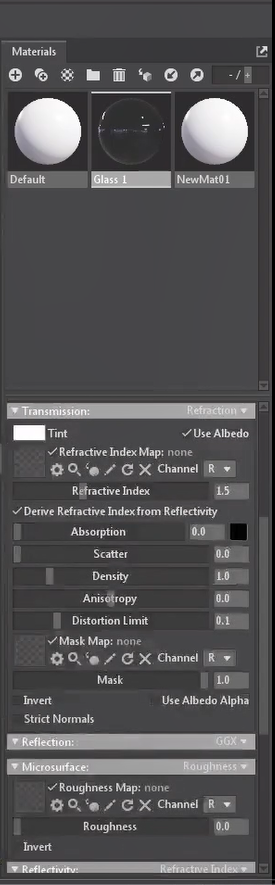
image.png

可以在上面去再做一些修改,这个的话是根据情况去使用

image.png

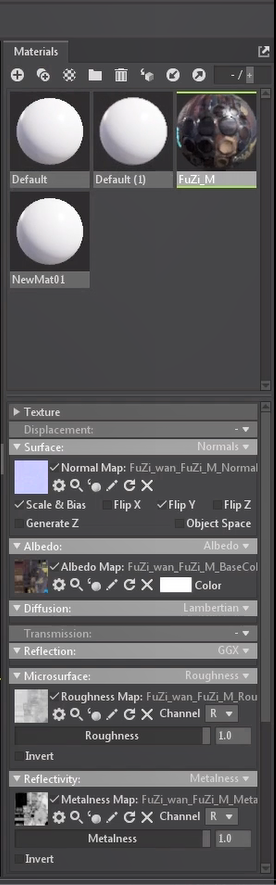
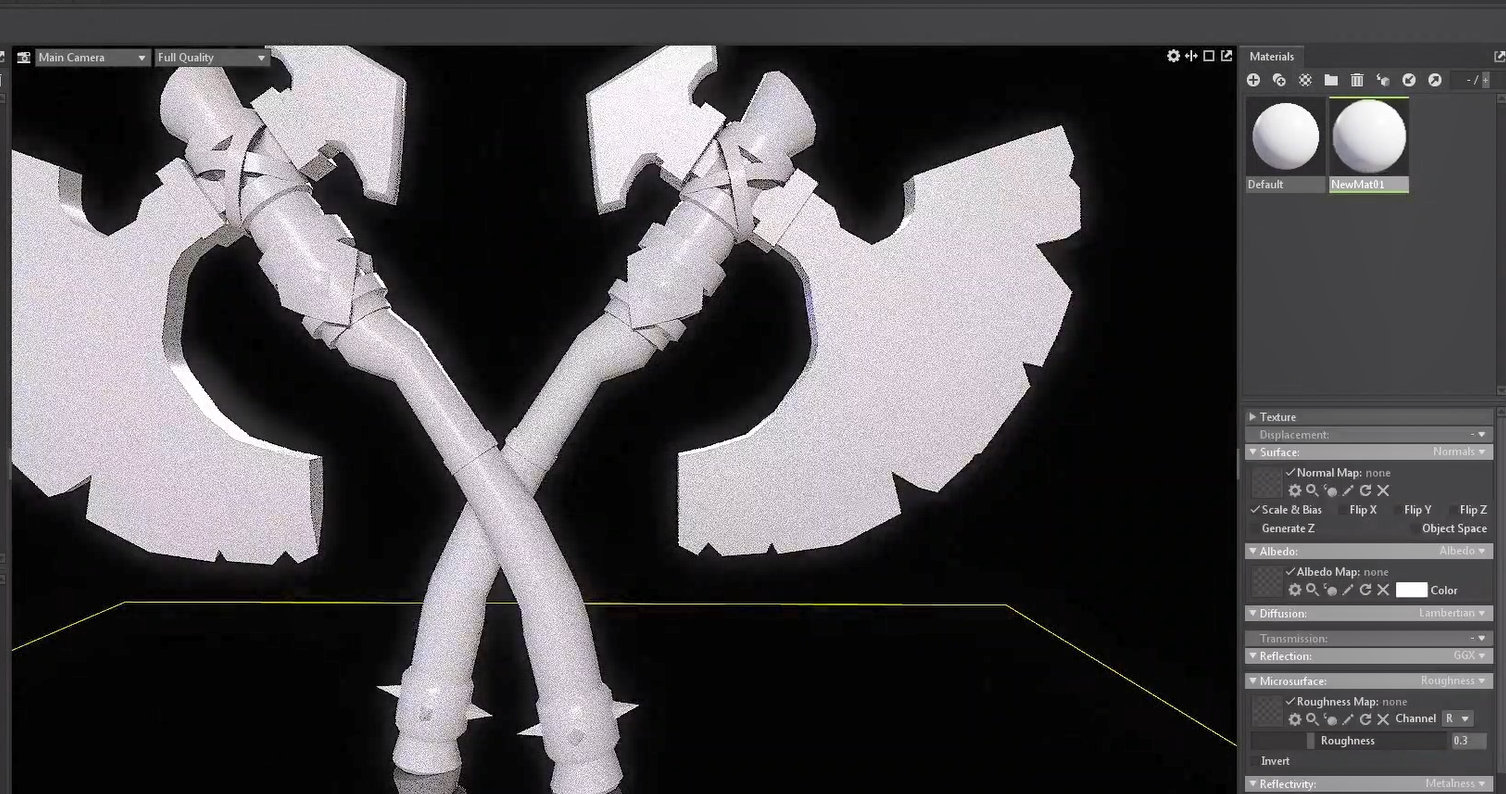
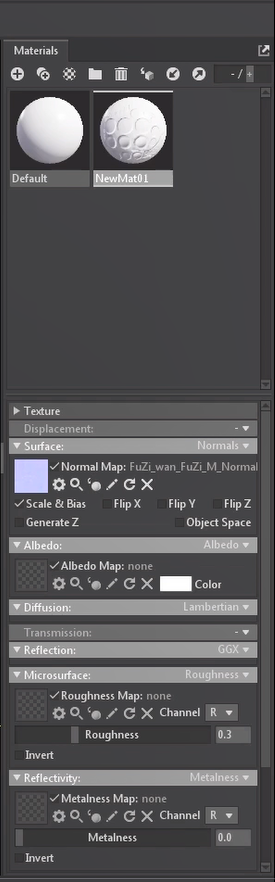
接下来的话,我们新建一个材质球

image.png

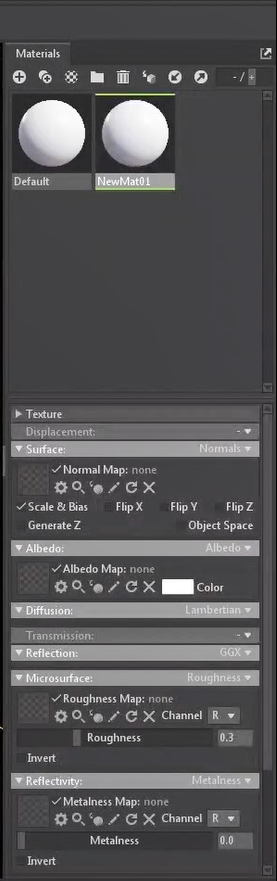
我们点开这个材质球

image.png

它有时候是全关啊,我们需要自己去找

image.png

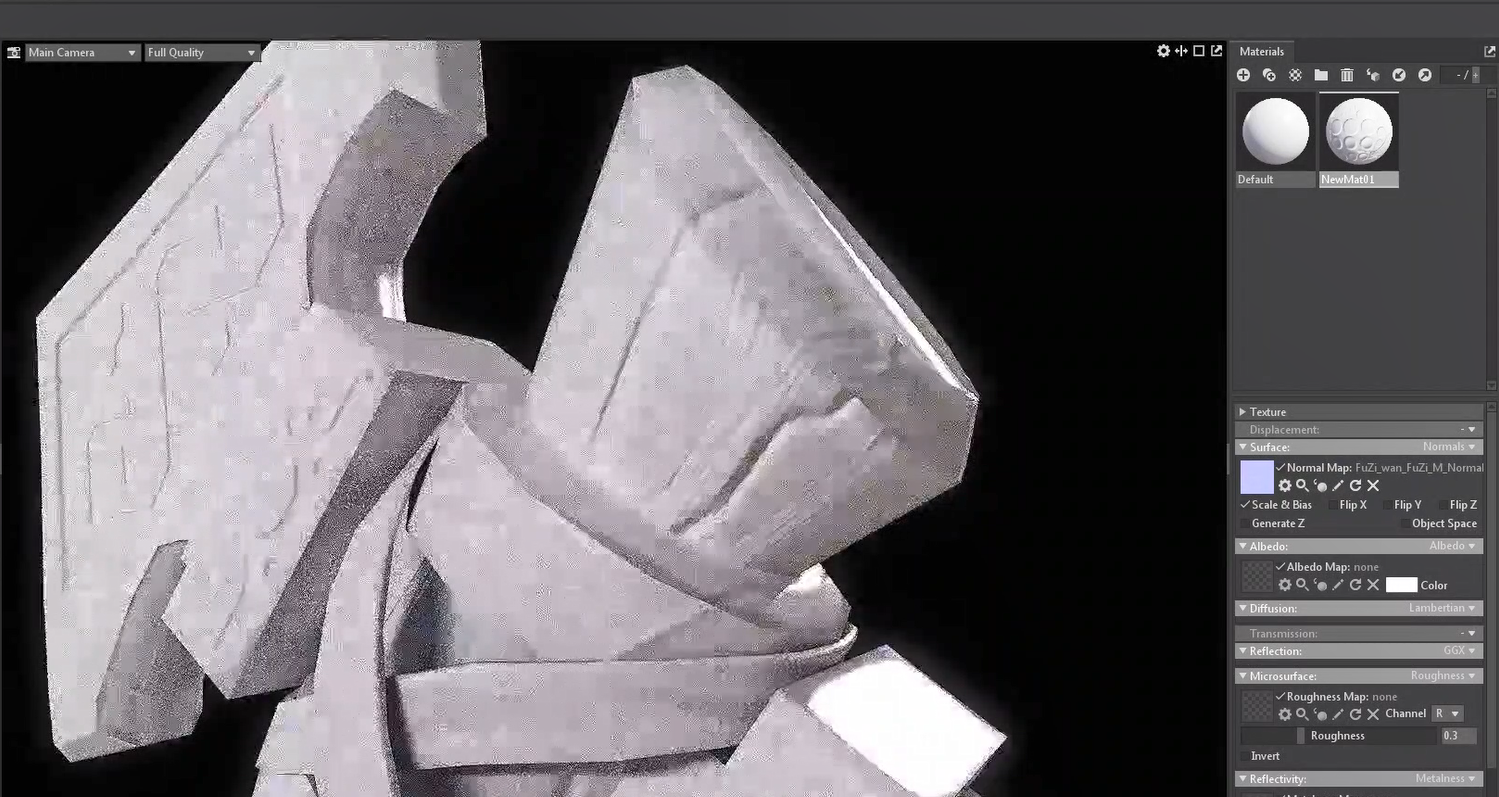
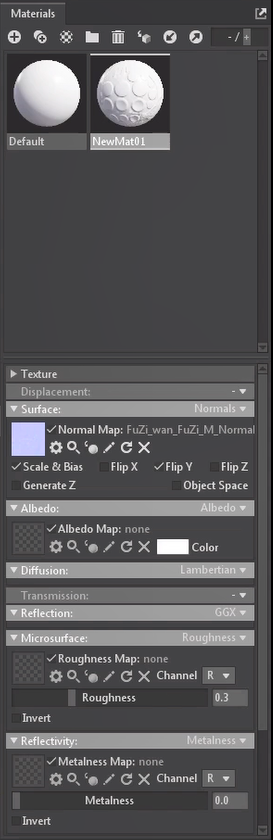
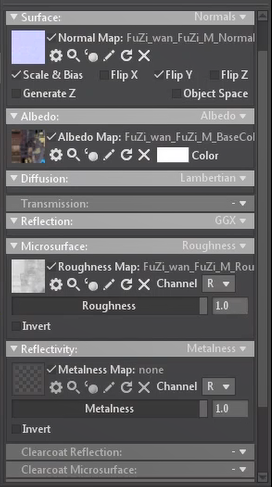
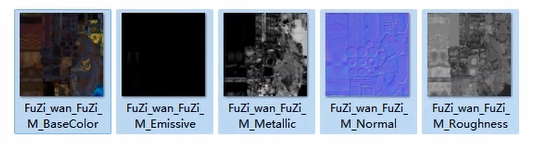
这边有个法线,找到我们的法线贴图,打开之前在SP里面导出一些贴图

image.png

对应的蓝色的贴图法线去贴上去。

image.png

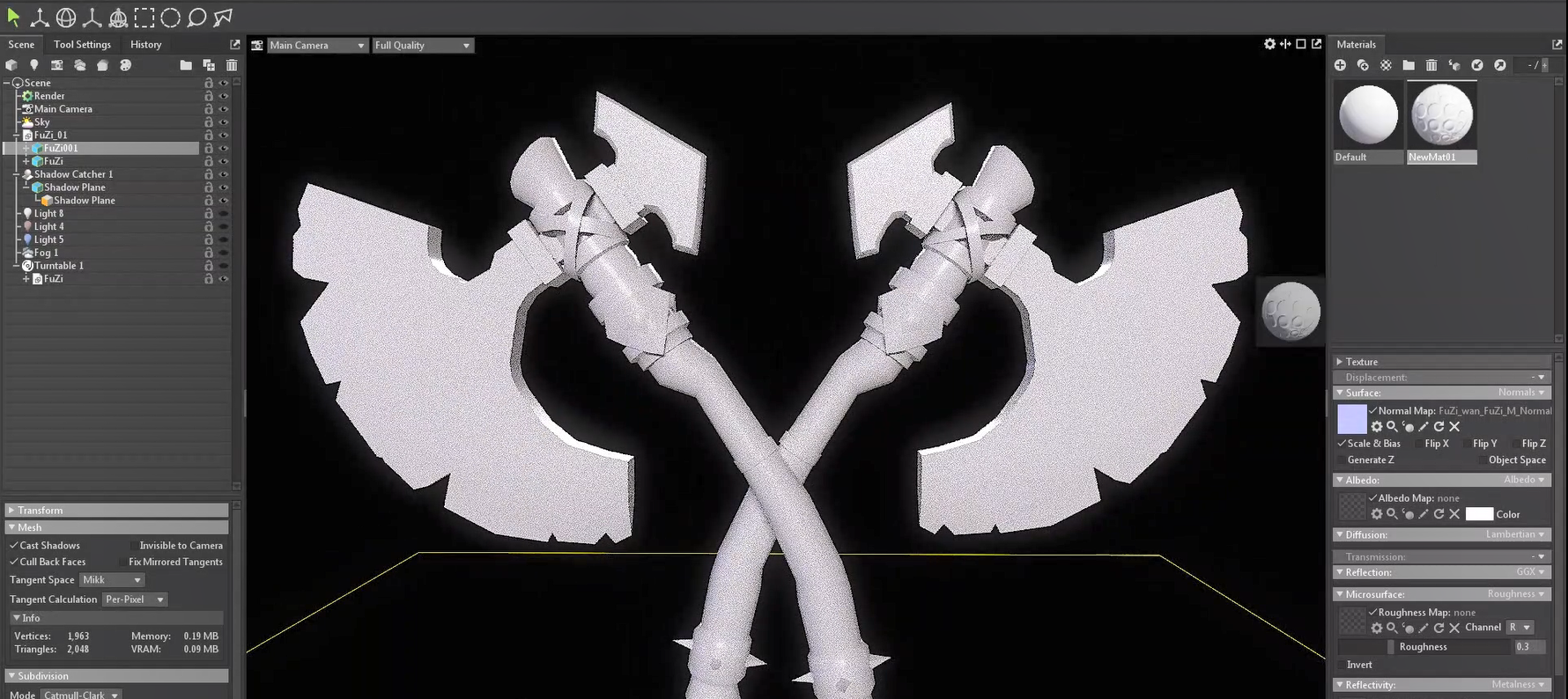
然后的话把这个材质球甩上去

image.png

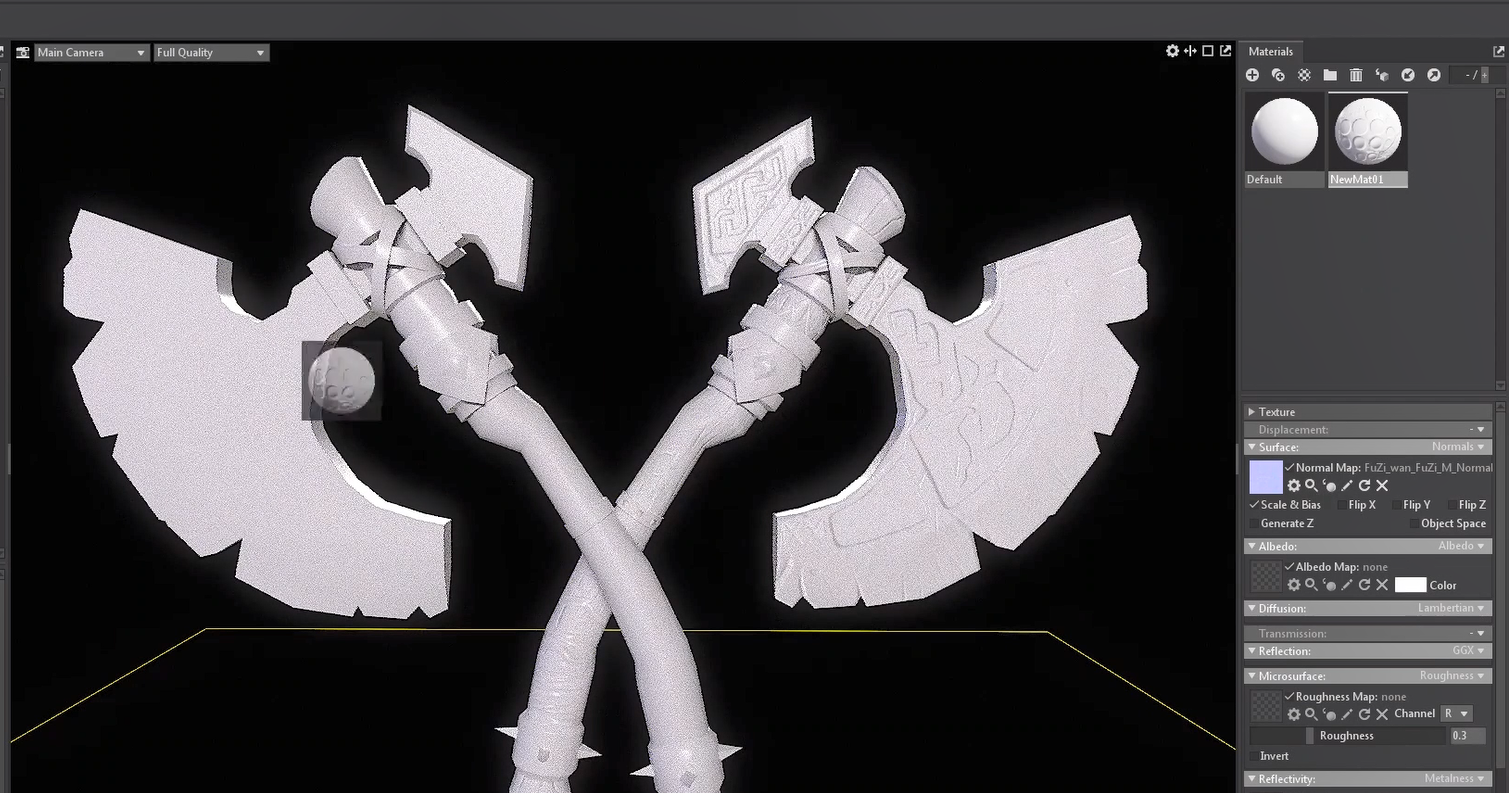
直接一拖拖到模型上,我们注意一点的是,在SP里面我们一般导出的是opengl的格式,在8号里面我们需要反转一下绿色通道,如何确定你的法线是否反了和正了
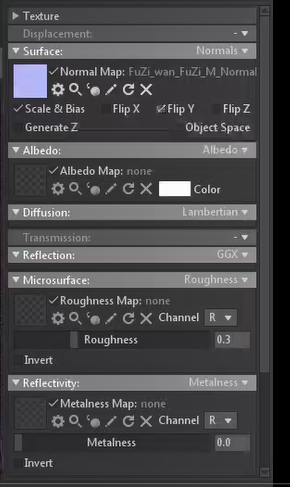
image.png

你就把这个通道来回去转一下

image.png

比如说像这个划痕

image.png

如果我没有开这个蓝色通道

image.png

绿色通道没有反转的话

image.png

他这边是突出的,按理说我们是应该是凹进去的,这样的话可以判断你的法线是否贴反了。
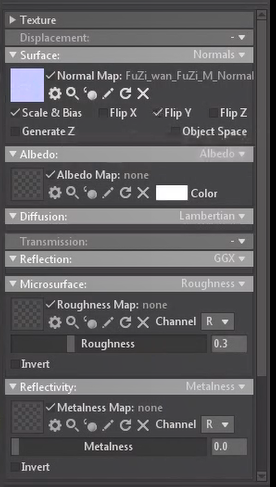
image.png

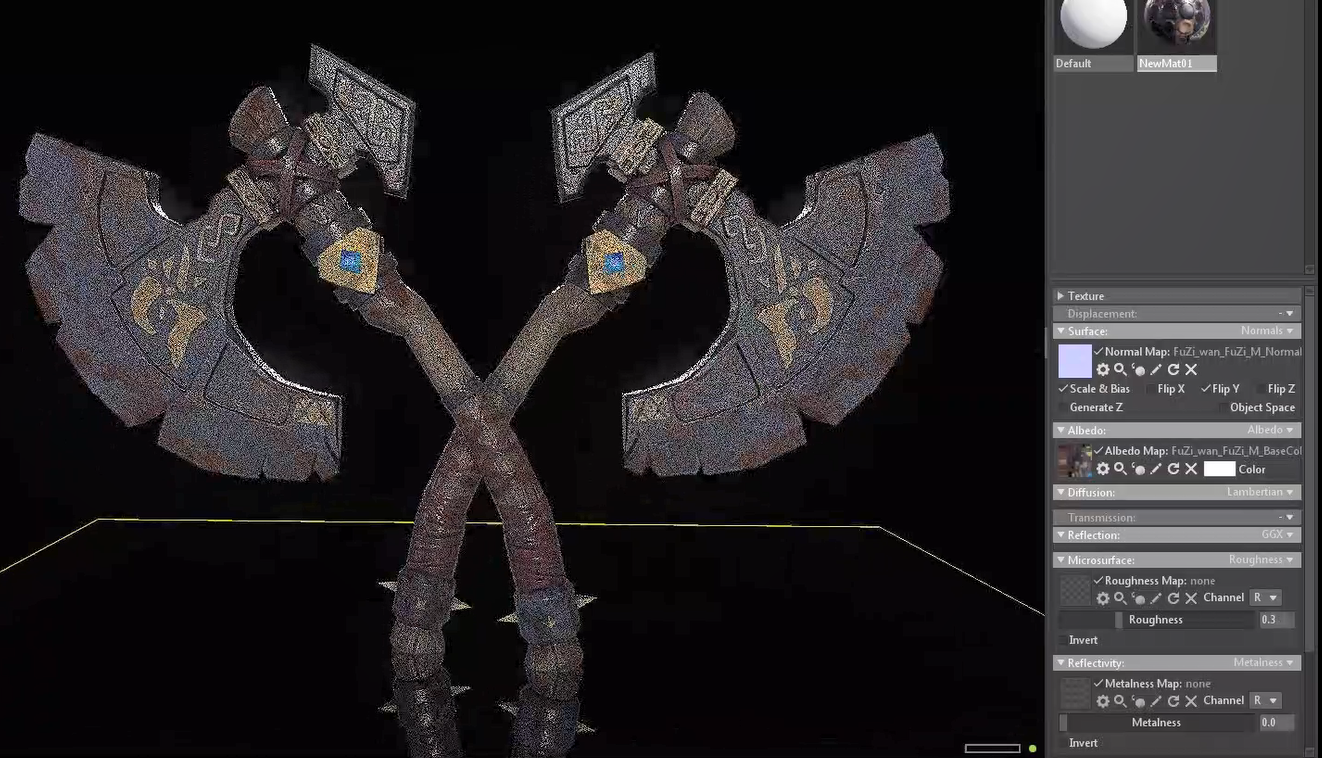
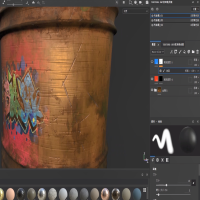
下面这个ab道,一般我们常规的去贴我们的颜色贴图。

image.png

找到我们这张base color

image.png

甩上去

image.png

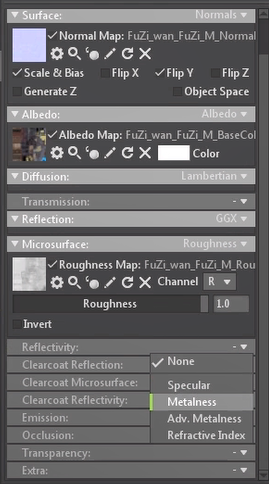
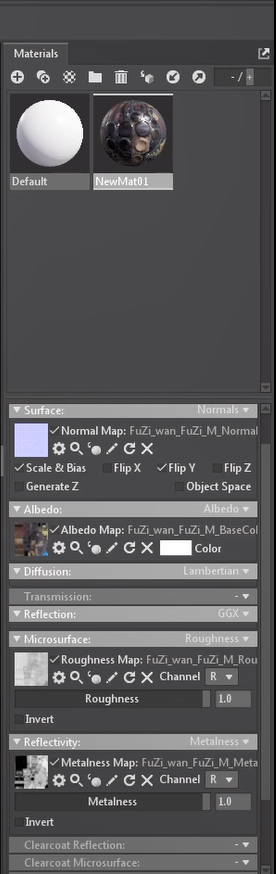
接下来的话是roughness,是我们的一个粗糙度,找到相对应的贴图去贴上去,同样的话,金属度、金属的话
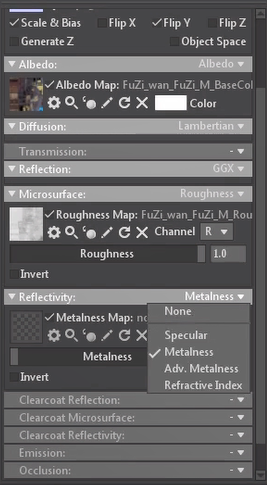
image.png

需要你们自己去添加一个这样的一个数值,然后的话在这、

image.png

比如说它默认的话,如果没有的话,需要我们自己去找到他这个

image.png

比如说这个R开头的点击

image.png

选择这个金属通道

image.png

甩上去,一般的话我们这些金属度和粗糙度,包括颜色什么的话,都是在SP里面去调好的,所以在这里面八猴是一个查看器,不需要过多的修改,如果发现近视度或粗糙度不对的话,再回到我们的SP里面去再做一次调整,来回这样去倒贴图
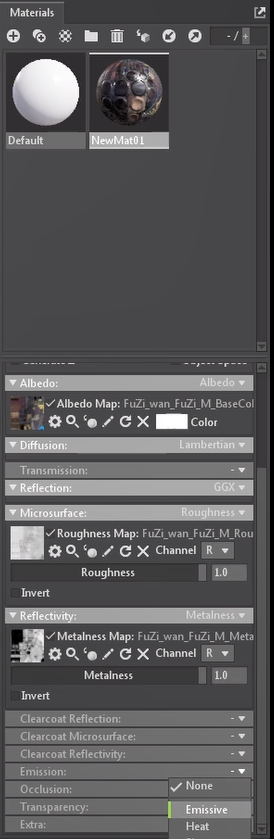
image.png

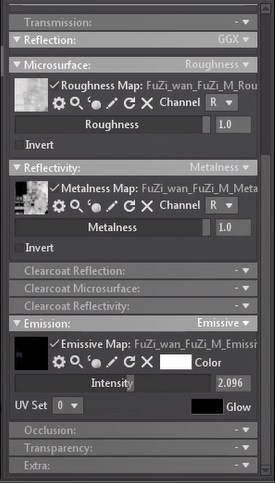
如果我们还做了自发光的话,找到我们的自发光的对应的这个名字,点击。一般的话,我们 base color在SP里面导出的话

image.png

如果我们去观察它的通道,会自带一个灰色通道,它就会把一些透明或者说你自曝光可以自己去添加,修改这些贴图
image.png

自己去导出这样的一个自发光的贴图

image.png

对应的放在它的上面

image.png

它下面的这些数值你们可以去拖动一下,我们就可以知道它,这个是控制它的一个强弱的,自发光的强弱的
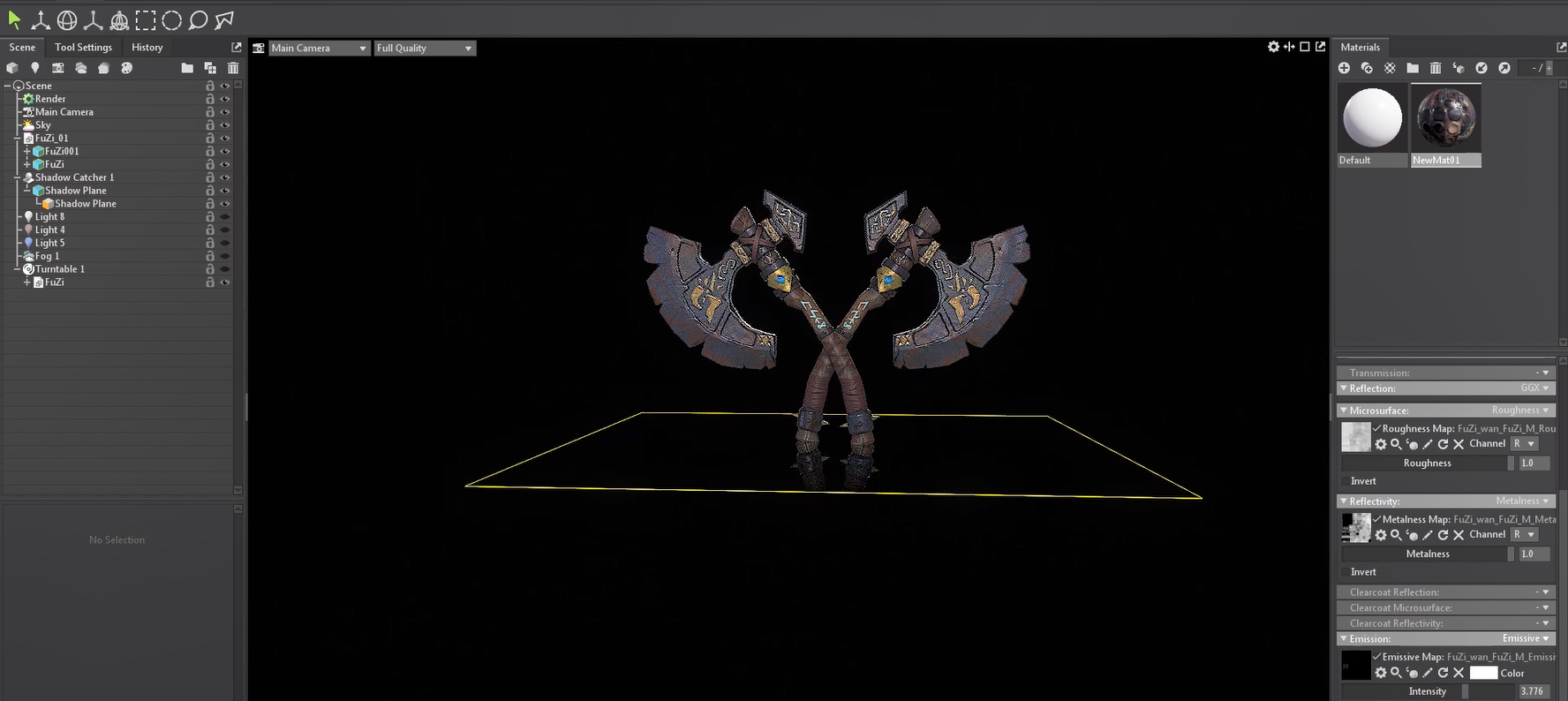
image.png

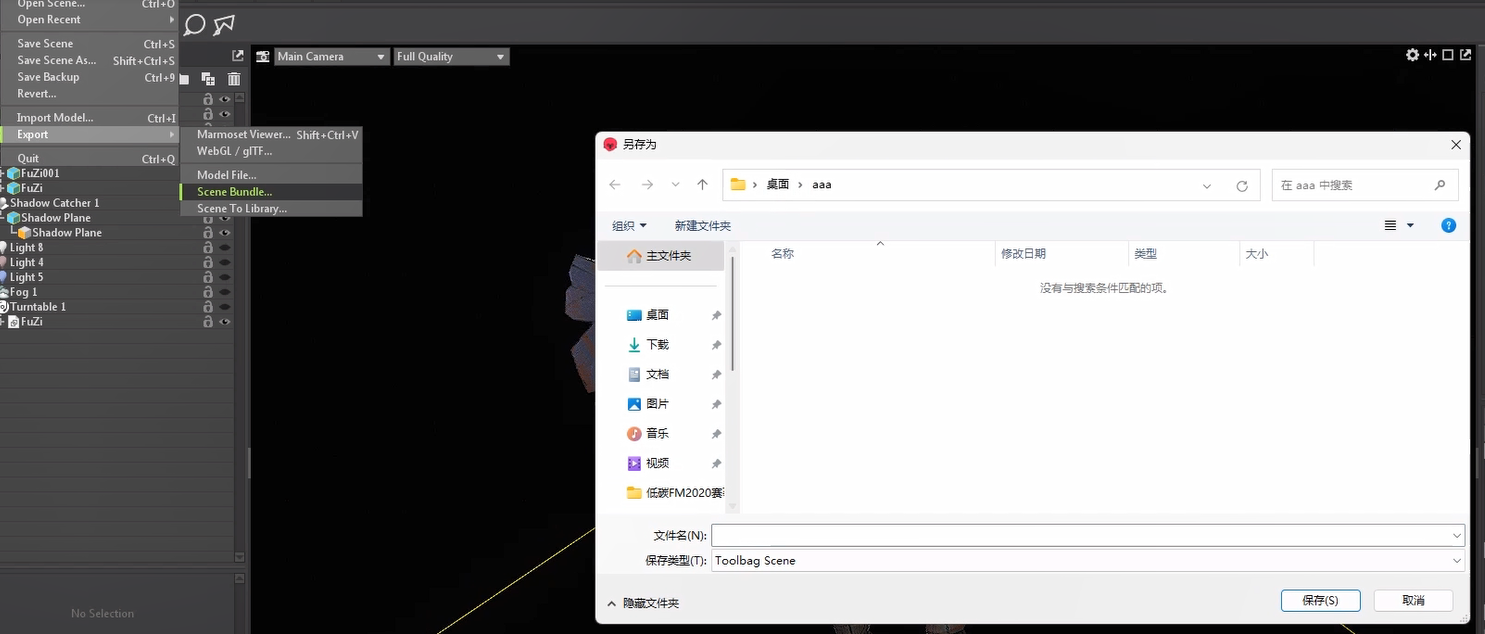
基本上我们该有的通道已经贴好了,最后的一步是打包。

image.png

你可以直接在自己建个文件夹,然后Ctrl+S 啊或者Ctrl shift s另存为
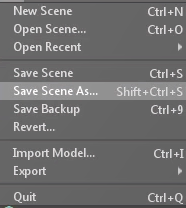
image.png

它这边也有打包功能,像max,这个它都会自带打包功能的,就是说你不用去整理

image.png

比如说你只用建一个文件夹

image.png

你需要打包一下文件,点击我们这个文件夹,点击导出,自动打包

image.png

我们现在默认的话是这个桌面,然后的话你去给它命好名,名称叫斧子

image.png

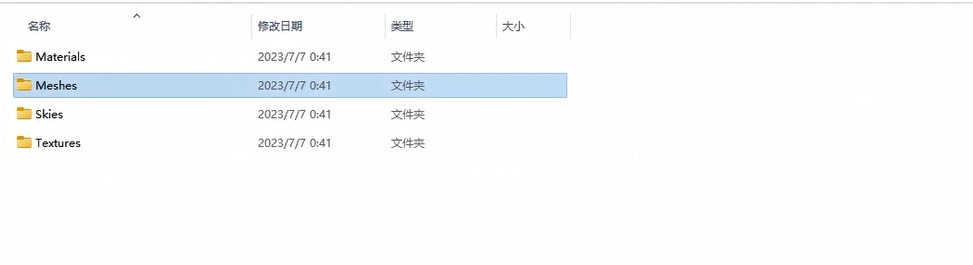
他已经把自动打包好,这个的话就是我们导出的八猴文件。

image.png

我们把这个重新去开一个去看一下

image.png

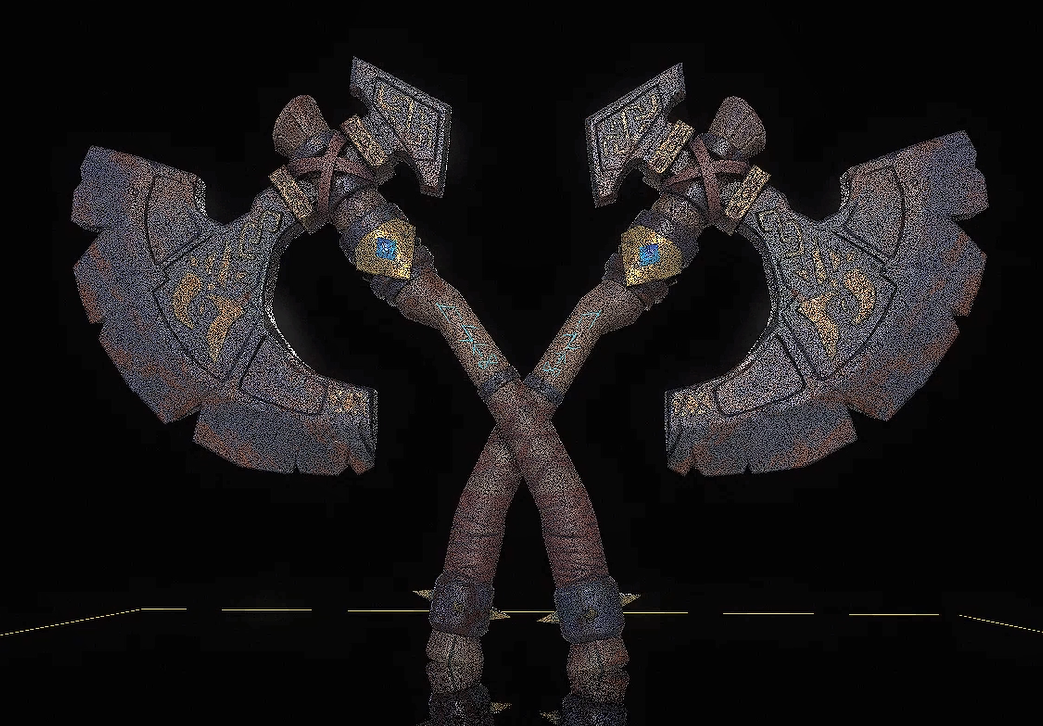
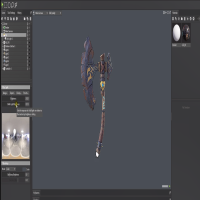
这个是我们刚刚调整好的模型

image.png

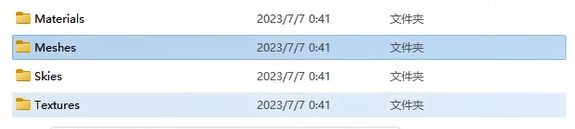
这个mesh的话是一般是我门的导出的你们的模型文件

image.png

然后的话这个是我们贴图文件

image.png

贴图文件

中教互联> 新闻资讯 > 建模教程

八猴教程|项目打包+转盘动画+阴影设置

发布:中教互联 来源:中教互联 2025-11-05

image.png

如何设置它的一个旋转

image.png

image.png

旋转

image.png

旋转是这个里面以及地面的这种阴影,以及材质球的一些讲解

image.png

我们先把这个多余的关掉

image.png

这个是他8号会默认的去给你们去自动K1个帧数,不用我们再去手动控制

image.png

我们点击右键

image.png

点击这个按钮

image.png

T开头这个东西它会自动的

image.png

会生成一个这样的一个旋转的一个设置。你只要把你的一个模型拖到它这个对应的框里就好了,如果你们没有这个时间条的话

image.png

我们在windows里面点击这个time

image.png

我们点击这个播放按钮

image.png

就会有旋转这个按钮

image.png

接下来的话是这个倒影如何去实现

image.png

同样的话也是点击在这个框框里,点击右键,有一个这样的会增加一个透明的选项

image.png

也就是这个东西

image.png

它默认的话这个按钮是没有打开的

image.png

这个按钮打开的话可以去调整一些具体的参数

image.png

这个像第一个通道是调整它的一个范围

image.png

去到零的话它是没有的

image.png

打到0.5,它会有一半的一个这样的一个虚实变化啊

image.png

打满的话他会更清晰

image.png

接下来这个按钮也是他的一个照射范围

image.png

上面是一个总的一个范围,虚实的变化,这个是它的一个具体范围

image.png

就是说你想让它显露出多少,比如说你想只只露出一点点,还是说露出全部,可以通过这个数值来控制

image.png

下面的话,是它的一个虚实变化,就是说这两个是结合的

image.png

比如说你漏出这么多,想让他虚一点,或者你全漏,想让他虚一点,或者说你全都想让它实一点

image.png

这两个按钮去都可以去控制

image.png

下面这个其实也是变相的去调整它的这个虚实的

image.png

比如说我们这个看到的已经完全的像模糊了

image.png

这个的话也是虚实,跟上面这个有点异曲同名之妙,这是关于这个的一个倒影,比如说你想做一个镜面的水面的话,可以使用这个功能

image.png

接下来的话是贴材质的一个讲解,我们默认的话是没有这样的一个材质球的

image.png

我们导进来的东西一般都是这种白色的模型。

image.png

第一个按钮是增加材质球

image.png

一开始的话我们是没有这个材质球的

image.png

换默认的一个这样的一个材质球

image.png

如果你想添加新的材质球的话,可以点击这个按钮

image.png

然后这个按钮的话是复制当前前一个

image.png

比如说我们点这个复制一个

image.png

复制前一个就是你点到哪里,它会复制哪个材质球

image.png

DT去删掉这个文件夹的话就是分组,比如说我们有很多很多的材质球的话

image.png

你可以把这个每个词求去做一个分组

image.png

选中是哪个就可以去分组

image.png

这些是一些预设材质球,比如说预设衣服、预设头发啊、预设镜、预设一些透明的

image.png

比如说我点击一个预设透明的

image.png

他会自动的去

image.png

预设好的就调整好一些,比如说透明的参数他会调整好,你可以直接用的这些材质球

image.png

可以在上面去再做一些修改,这个的话是根据情况去使用

image.png

接下来的话,我们新建一个材质球

image.png

我们点开这个材质球

image.png

它有时候是全关啊,我们需要自己去找

image.png

这边有个法线,找到我们的法线贴图,打开之前在SP里面导出一些贴图

image.png

对应的蓝色的贴图法线去贴上去。

image.png

然后的话把这个材质球甩上去

image.png

直接一拖拖到模型上,我们注意一点的是,在SP里面我们一般导出的是opengl的格式,在8号里面我们需要反转一下绿色通道,如何确定你的法线是否反了和正了

image.png

你就把这个通道来回去转一下

image.png

比如说像这个划痕

image.png

如果我没有开这个蓝色通道

image.png

绿色通道没有反转的话

image.png

他这边是突出的,按理说我们是应该是凹进去的,这样的话可以判断你的法线是否贴反了。

image.png

下面这个ab道,一般我们常规的去贴我们的颜色贴图。

image.png

找到我们这张base color

image.png

甩上去

image.png

接下来的话是roughness,是我们的一个粗糙度,找到相对应的贴图去贴上去,同样的话,金属度、金属的话

image.png

需要你们自己去添加一个这样的一个数值,然后的话在这、

image.png

比如说它默认的话,如果没有的话,需要我们自己去找到他这个

image.png

比如说这个R开头的点击

image.png

选择这个金属通道

image.png

甩上去,一般的话我们这些金属度和粗糙度,包括颜色什么的话,都是在SP里面去调好的,所以在这里面八猴是一个查看器,不需要过多的修改,如果发现近视度或粗糙度不对的话,再回到我们的SP里面去再做一次调整,来回这样去倒贴图

image.png

如果我们还做了自发光的话,找到我们的自发光的对应的这个名字,点击。一般的话,我们 base color在SP里面导出的话

image.png

如果我们去观察它的通道,会自带一个灰色通道,它就会把一些透明或者说你自曝光可以自己去添加,修改这些贴图

image.png

自己去导出这样的一个自发光的贴图

image.png

对应的放在它的上面

image.png

它下面的这些数值你们可以去拖动一下,我们就可以知道它,这个是控制它的一个强弱的,自发光的强弱的

image.png

基本上我们该有的通道已经贴好了,最后的一步是打包。

image.png

你可以直接在自己建个文件夹,然后Ctrl+S 啊或者Ctrl shift s另存为

image.png

它这边也有打包功能,像max,这个它都会自带打包功能的,就是说你不用去整理

image.png

比如说你只用建一个文件夹

image.png

你需要打包一下文件,点击我们这个文件夹,点击导出,自动打包

image.png

我们现在默认的话是这个桌面,然后的话你去给它命好名,名称叫斧子

image.png

他已经把自动打包好,这个的话就是我们导出的八猴文件。

image.png

我们把这个重新去开一个去看一下

image.png

这个是我们刚刚调整好的模型

image.png

这个mesh的话是一般是我门的导出的你们的模型文件

image.png

然后的话这个是我们贴图文件

image.png

贴图文件

服务